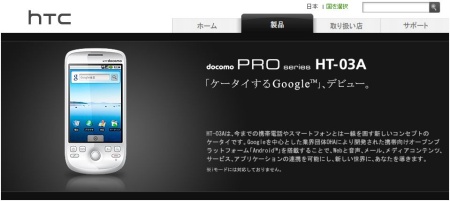
7月9日(木)開催:”ケータイするGoogle”docomo PROシリーズ HT-03A Touch&Tryイベントのお知らせに当選しているので、本日参加してきます。
可能であれば、Twitterから写真を投稿していきたいと思います。
もし許可が出れば、AndroidのQikというアプリを使ってリアルタイム動画配信もしてみたいと思っています。
7月9日(木)開催:”ケータイするGoogle”docomo PROシリーズ HT-03A Touch&Tryイベントのお知らせに当選しているので、本日参加してきます。
可能であれば、Twitterから写真を投稿していきたいと思います。
もし許可が出れば、AndroidのQikというアプリを使ってリアルタイム動画配信もしてみたいと思っています。
7月9日(木)開催:”ケータイするGoogle”docomo PROシリーズ HT-03A Touch&Tryイベントのお知らせに当選しているので、本日参加してきます。
可能であれば、Twitterから写真を投稿していきたいと思います。
もし許可が出れば、AndroidのQikというアプリを使ってリアルタイム動画配信もしてみたいと思っています。

![日経 Linux (リナックス) 2009年 08月号 [雑誌]](http://ecx.images-amazon.com/images/I/61dRl6MtmpL._SL160_.jpg "日経 Linux (リナックス) 2009年 08月号 [雑誌]")
日経 Linux (リナックス) 2009年 08月号 [雑誌]
●NTTドコモから日本初のAndroid機が提供開始へ,iPhoneとどっちがいい?
3ページの短い記事ですが、日経Linux 2009年8月号のAndroidの紹介記事を執筆しました。
執筆時点での海外のAndroid機器の情報もまとめています。
よろしければご覧くださいませ。
日経Linux - 本誌補足情報に記載されている通り、一部記述ミスがありましたので、お詫びと訂正をいたします。
本文中と表1で,NTTドコモが提供するスマートフォンの製品名を「HTC-03A」としていますが,「HT-03A」の誤りです。また,米T-Mobile社が提供するAndroid搭載携帯電話は「HTC T-Mobile G1」としていますが「T-Mobile G1」の誤り,表2の中国Haier社の製品は「nnnnnnnnn」としていますが「H7」の誤りです。以上,お詫びして訂正いたします。
日経 Linux (リナックス) 2009年 08月号 [雑誌]
●NTTドコモから日本初のAndroid機が提供開始へ,iPhoneとどっちがいい?
3ページの短い記事ですが、日経Linux 2009年8月号のAndroidの紹介記事を執筆しました。
執筆時点での海外のAndroid機器の情報もまとめています。
よろしければご覧くださいませ。
日経Linux - 本誌補足情報に記載されている通り、一部記述ミスがありましたので、お詫びと訂正をいたします。
本文中と表1で,NTTドコモが提供するスマートフォンの製品名を「HTC-03A」としていますが,「HT-03A」の誤りです。また,米T-Mobile社が提供するAndroid搭載携帯電話は「HTC T-Mobile G1」としていますが「T-Mobile G1」の誤り,表2の中国Haier社の製品は「nnnnnnnnn」としていますが「H7」の誤りです。以上,お詫びして訂正いたします。

先日発表されたAndroidのNDK(Native Development Kit)のお陰でapkファイルにライブラリを同梱するためにソースコードをすべてダウンロードする必要がなくなった上に、Windowsだけでも作業できるようになり、開発がかなり楽になりました。
今回はNDKに付属しているhello-jniという単純なサンプルプロジェクトをWindows上でビルド、実行するまでの手順をまとめてみました。
準備
cygwinのダウンロード、インストール
- ここから
のアイコンをクリックしてsetup.exeをダウンロードします。
- setup.exeを実行すると以下のような画面になるので、「次へ(N)」を押して先に進みます。
- さらに「次へ(N)」を押して先に進みます。
- cygwinのrootディレクトリを変更する必要がなければ、何も変更せずに「次へ(N)」を押して先に進みます。
- cygwinパッケージのディレクトリを変更する必要がなければ、何も変更せずに「次へ(N)」を押して先に進みます。
- インターネット接続にProxyを設定していなければ「Direct Connection」、IEと同じ設定を使用する場合は「Use IE5 Settings」、Proxyを手動で設定する場合は「Use HTTP/FTP Proxy」を設定し、「次へ(N)」を押して先に進みます。
- ダウンロード先を選んで「次へ(N)」を押して先に進みます。日本のドメインを選んだ方がスピードは速いです。また、ftpだと繋がらないことが多いので、httpのものを選んだほうが良いようです。
- 以下のような画面がでるので、しばらく待ちます。
- インストールするパッケージを選択する画面になります。
- スクロールさせて、「Devel」の「+」ボタンを押してDevelのカテゴリのリストを展開します。
- さらにスクロールし、gccのパッケージを選択(※赤丸のしるしの部分をクリック)します。自動的にgcc-coreなどにもチェックが入りますが、そのままにしておきます。
- さらに下にスクロールし、makeのパッケージを選択(※赤丸のしるしの部分をクリック)します。同じく自動的に他のパッケージにもチェックが入りますが、そのままにしておきます。そして「次へ(N)」を押して先に進みます。
- すると以下のような画面になるので、完了するまで待ちます。
- この画面が出れば完了です。「完了」を押して終了します。
Windows環境変数の設定
デスクトップ上にできる
その為、環境変数「HOME」を設定して、あらかじめ任意のHOMEディレクトリを指定しておきます。
環境変数の設定方法
- マイコンピュータのプロパティを開く
- システムのプロパティ画面が出るので、「詳細設定」タブを選択します。
- 詳細設定の画面で「環境変数」ボタンを押します。
- 環境変数のユーザー環境変数の「新規」ボタンを押します。
- 変数名に「HOME」、変数値に「/home/ユーザー名」(※ユーザー名部分は任意)を入力し、OKで抜けます。
これでWindows側の環境変数の設定は完了です。
デスクトップ上にできている
c:\cygwin\home\ユーザー名ディレクトリが自動的に生成され、ここがHOMEディレクトリになります。
NDK1.5のダウンロード、インストール
- ここからNDK1.5のandroid-ndk-1.5_r1-windows.zipをダウンロードします。
ダウンロードが終わったら、android-ndk-1.5_r1-windows.zipを先程自動生成された
c:\cygwin\home\ユーザー名のディレクトリに展開します。
展開後に
c:\cygwin\home\ユーザー名\android-ndk-1.5_r1-windowsのようになるようにしてください。
c:\cygwin\home\ユーザー名\に.bashrcファイルが自動生成されている筈なので、そのファイルの最後尾に
export ANDROID_NDK_ROOT=C:/cygwin/home/ユーザー名/android-ndk-1.5_r1-windowsを追加して保存します。
そして、再度、cygwinのシェルを起動させます。
cygwinシェル上で、
$ cd andoird-ndk-1.5_r1としてNDKのディレクトリに移動し、
$ sh build/host-setup.shと入力します。
成功するとこのように出力されます。
$ sh build/host-setup.sh
Detecting host toolchain.

CC         : compiler check ok (gcc)
LD         : linker check ok (gcc)
CXX        : C++ compiler check ok (g++)
Generate   : out/host/config.mk
Toolchain  : Checking for arm-eabi-4.2.1 prebuilt binaries

Host setup complete. Please read docs/OVERVIEW.TXT if you don't know what to do.
これでNDKのインストールは完了です。
hello-jniライブラリのビルド
NDKのappsディレクトリにhello-jniのサンプルアプリがあります。今回はこれをビルドしてみます。
cygwinシェルのandoird-ndk-1.5_r1ディレクトリで以下のようにコマンドを実行します。
$ make APP=hello-jni成功すると以下のように出力されます。
$ make APP=hello-jni
Android NDK: Building for application 'hello-jni'
Compile thumb  : hello-jni <= sources/samples/hello-jni/hello-jni.c
SharedLibrary  : libhello-jni.so
Install        : libhello-jni.so => apps/hello-jni/project/libs/armeabi
この段階ではライブラリファイルの生成しか行われず、apkファイルは作成されません。
apkファイルを作成する為に、今回はEclipseでhello-jniプロジェクトを取り込みます。
Eclipseにhello-jniプロジェクトを取り込む
- Eclipseが起動している状態で、Ctrl+Nキーを押下して新規プロジェクト作成画面を開き、「Android Project」を選択して「Next」ボタンを押します。
- 「Create project from existiong source」を選びます。
- 「Browse」ボタンを押します。
- NDKを解凍したディレクトリの下の「apps/hello-jni/project」を選択して「OK」ボタンを押します。
- ソースコードがインポートされ、以下のような画面になるので、「Finish」ボタンを押します。
- HelloJniプロジェクトが取り込まれたところ。libsの下にlibhello-jni.soファイルが含まれています。
ここからはいつも通り、普通のAndroidプロジェクトとして実行可能です。
もしライブラリ側のソースコード(~/android-ndk-1.5_r1/sources/samples/hello-jni/hello-jni.c)を更新した場合は、cygwinシェルから
$ make APP=hello-jniを再度実行してライブラリファイルを更新した後、Eclipseの「Project Explorer」のHelloJniプロジェクトのルートを選択してF5キーを押下すると、ライブラリファイルが更新されたことが検知され、再コンパイルが走ります。
この手順を忘れると、apkファイルが再生成されないので注意が必要です。
Good luck!
先日発表されたAndroidのNDK(Native Development Kit)のお陰でapkファイルにライブラリを同梱するためにソースコードをすべてダウンロードする必要がなくなった上に、Windowsだけでも作業できるようになり、開発がかなり楽になりました。
今回はNDKに付属しているhello-jniという単純なサンプルプロジェクトをWindows上でビルド、実行するまでの手順をまとめてみました。
準備
cygwinのダウンロード、インストール
- ここから
- setup.exeを実行すると以下のような画面になるので、「次へ(N)」を押して先に進みます。
- さらに「次へ(N)」を押して先に進みます。
- cygwinのrootディレクトリを変更する必要がなければ、何も変更せずに「次へ(N)」を押して先に進みます。
- cygwinパッケージのディレクトリを変更する必要がなければ、何も変更せずに「次へ(N)」を押して先に進みます。
- インターネット接続にProxyを設定していなければ「Direct Connection」、IEと同じ設定を使用する場合は「Use IE5 Settings」、Proxyを手動で設定する場合は「Use HTTP/FTP Proxy」を設定し、「次へ(N)」を押して先に進みます。
- ダウンロード先を選んで「次へ(N)」を押して先に進みます。日本のドメインを選んだ方がスピードは速いです。また、ftpだと繋がらないことが多いので、httpのものを選んだほうが良いようです。
- 以下のような画面がでるので、しばらく待ちます。
- インストールするパッケージを選択する画面になります。
- スクロールさせて、「Devel」の「+」ボタンを押してDevelのカテゴリのリストを展開します。
- さらにスクロールし、gccのパッケージを選択(※赤丸のしるしの部分をクリック)します。自動的にgcc-coreなどにもチェックが入りますが、そのままにしておきます。
- さらに下にスクロールし、makeのパッケージを選択(※赤丸のしるしの部分をクリック)します。同じく自動的に他のパッケージにもチェックが入りますが、そのままにしておきます。そして「次へ(N)」を押して先に進みます。
- すると以下のような画面になるので、完了するまで待ちます。
- この画面が出れば完了です。「完了」を押して終了します。
Windows環境変数の設定
デスクトップ上にできる
その為、環境変数「HOME」を設定して、あらかじめ任意のHOMEディレクトリを指定しておきます。
環境変数の設定方法
- マイコンピュータのプロパティを開く
- システムのプロパティ画面が出るので、「詳細設定」タブを選択します。
- 詳細設定の画面で「環境変数」ボタンを押します。
- 環境変数のユーザー環境変数の「新規」ボタンを押します。
- 変数名に「HOME」、変数値に「/home/ユーザー名」(※ユーザー名部分は任意)を入力し、OKで抜けます。
これでWindows側の環境変数の設定は完了です。
デスクトップ上にできている
c:\cygwin\home\ユーザー名ディレクトリが自動的に生成され、ここがHOMEディレクトリになります。
NDK1.5のダウンロード、インストール
- ここからNDK1.5のandroid-ndk-1.5_r1-windows.zipをダウンロードします。
ダウンロードが終わったら、android-ndk-1.5_r1-windows.zipを先程自動生成された
c:\cygwin\home\ユーザー名のディレクトリに展開します。
展開後に
c:\cygwin\home\ユーザー名\android-ndk-1.5_r1-windowsのようになるようにしてください。
c:\cygwin\home\ユーザー名\に.bashrcファイルが自動生成されている筈なので、そのファイルの最後尾に
export ANDROID_NDK_ROOT=C:/cygwin/home/ユーザー名/android-ndk-1.5_r1-windowsを追加して保存します。
そして、再度、cygwinのシェルを起動させます。
cygwinシェル上で、
$ cd andoird-ndk-1.5_r1としてNDKのディレクトリに移動し、
$ sh build/host-setup.shと入力します。
成功するとこのように出力されます。
$ sh build/host-setup.sh
Detecting host toolchain.

CC         : compiler check ok (gcc)
LD         : linker check ok (gcc)
CXX        : C++ compiler check ok (g++)
Generate   : out/host/config.mk
Toolchain  : Checking for arm-eabi-4.2.1 prebuilt binaries

Host setup complete. Please read docs/OVERVIEW.TXT if you don't know what to do.
これでNDKのインストールは完了です。
hello-jniライブラリのビルド
NDKのappsディレクトリにhello-jniのサンプルアプリがあります。今回はこれをビルドしてみます。
cygwinシェルのandoird-ndk-1.5_r1ディレクトリで以下のようにコマンドを実行します。
$ make APP=hello-jni成功すると以下のように出力されます。
$ make APP=hello-jni
Android NDK: Building for application 'hello-jni'
Compile thumb  : hello-jni <= sources/samples/hello-jni/hello-jni.c
SharedLibrary  : libhello-jni.so
Install        : libhello-jni.so => apps/hello-jni/project/libs/armeabi
この段階ではライブラリファイルの生成しか行われず、apkファイルは作成されません。
apkファイルを作成する為に、今回はEclipseでhello-jniプロジェクトを取り込みます。
Eclipseにhello-jniプロジェクトを取り込む
- Eclipseが起動している状態で、Ctrl+Nキーを押下して新規プロジェクト作成画面を開き、「Android Project」を選択して「Next」ボタンを押します。
- 「Create project from existiong source」を選びます。
- 「Browse」ボタンを押します。
- NDKを解凍したディレクトリの下の「apps/hello-jni/project」を選択して「OK」ボタンを押します。
- ソースコードがインポートされ、以下のような画面になるので、「Finish」ボタンを押します。
- HelloJniプロジェクトが取り込まれたところ。libsの下にlibhello-jni.soファイルが含まれています。
ここからはいつも通り、普通のAndroidプロジェクトとして実行可能です。
もしライブラリ側のソースコード(~/android-ndk-1.5_r1/sources/samples/hello-jni/hello-jni.c)を更新した場合は、cygwinシェルから
$ make APP=hello-jniを再度実行してライブラリファイルを更新した後、Eclipseの「Project Explorer」のHelloJniプロジェクトのルートを選択してF5キーを押下すると、ライブラリファイルが更新されたことが検知され、再コンパイルが走ります。
この手順を忘れると、apkファイルが再生成されないので注意が必要です。
Good luck!

日本Androidの会関西支部で、大阪で3回目のAndroidセミナーを行います。
日時
2009/7/4 17:00~19:30
場所
トーコーシティホテル梅田 葵(東)の部屋 (大阪府大阪市北区南森町1-3-19)
定員
54名
参加費
無料
講師
・有限会社シーリス
有山圭二
・日本Androidの会
杉本礼彦
宮川彬央
・株式会社ブリリアントサービス
藤井洋祐
・エモーションプラス
原秀樹
講義内容
- 日本Androidの会 杉本礼彦
- 「Androidは本当に流行るのか?ビジネス的観点、技術的観点で分析」
ハンズオンではありません。
- 日本Androidの会 宮川彬央
- 「AppWidgetでWidgetを作ってみよう!」
ハンズオンです。
パソコン、SDK 1.5が必要です。
- 株式会社ブリリアントサービス
- 「AndroidとSQliteと、ときどきオトン」
申し込みフォーム
すでに満席となっていますが、補欠登録も可能ですので、関西方面の方は是非ご登録ください。
日本Androidの会関西支部で、大阪で3回目のAndroidセミナーを行います。
日時
2009/7/4 17:00~19:30
場所
トーコーシティホテル梅田 葵(東)の部屋 (大阪府大阪市北区南森町1-3-19)
定員
54名
参加費
無料
講師
・有限会社シーリス
有山圭二
・日本Androidの会
杉本礼彦
宮川彬央
・株式会社ブリリアントサービス
藤井洋祐
・エモーションプラス
原秀樹
講義内容
- 日本Androidの会 杉本礼彦
- 「Androidは本当に流行るのか?ビジネス的観点、技術的観点で分析」
ハンズオンではありません。
- 日本Androidの会 宮川彬央
- 「AppWidgetでWidgetを作ってみよう!」
ハンズオンです。
パソコン、SDK 1.5が必要です。
- 株式会社ブリリアントサービス
- 「AndroidとSQliteと、ときどきオトン」
申し込みフォーム
すでに満席となっていますが、補欠登録も可能ですので、関西方面の方は是非ご登録ください。

オープンソースの祭典、OSC 2009 Kansaiに日本Androidの会として参加します。
弊社からは7/11に手作りAndroidケータイを作ってみようというタイトルのセミナーを行います。
開催日時
2009/7/10(金) 10:00~18:00
2009/7/11(土) 10:00~17:00
会場
※会場に駐車場はありません。
GoogleMap
参加費
無料
主催
オープンソースカンファレンス実行委員会
共催
企画運営
お近くの方は是非ご参加ください!
オープンソースの祭典、OSC 2009 Kansaiに日本Androidの会として参加します。
弊社からは7/11に手作りAndroidケータイを作ってみようというタイトルのセミナーを行います。
開催日時
2009/7/10(金) 10:00~18:00
2009/7/11(土) 10:00~17:00
会場
※会場に駐車場はありません。
GoogleMap
参加費
無料
主催
オープンソースカンファレンス実行委員会
共催
企画運営
お近くの方は是非ご参加ください!

2009/6/26(金)に日本Androidの会主催のAndroid Bazaar and Conference 2009 Spring、略してABC 2009 Springが開催されます。
2009年6月26日(金) 9:30~19:30 (開場9:00)
小田急線参宮橋駅下車徒歩7分/地下鉄千代田線代々木公園駅下車徒歩10分
無料!
弊社ではB-3の枠でセッションを持っています。
すでに招待講演の枠はかなり応募があるようです。
お申し込みはお早めに!
2009/6/26(金)に日本Androidの会主催のAndroid Bazaar and Conference 2009 Spring、略してABC 2009 Springが開催されます。
2009年6月26日(金) 9:30~19:30 (開場9:00)
小田急線参宮橋駅下車徒歩7分/地下鉄千代田線代々木公園駅下車徒歩10分
無料!
弊社ではB-3の枠でセッションを持っています。
すでに招待講演の枠はかなり応募があるようです。
お申し込みはお早めに!
HTC Magicを使って、Android Marketから「Google Checkout」を利用してアプリを購入してみました。
その手順をスクリーンショットで掲載します。
※有料アプリを配信している事業者のSimカードを挿さないと有料アプリは購入出来ません。(リストにも出てきません。)
今回はT-MobileのSimを挿した上でアプリの購入を行っています。
1.「Android Market」を起動します。
2.「FREE」でなはく、値段が付いているアプリを選択します。
3.「Buy」ボタンが表示されるので押してみます。
4.アプリの金額が表示され、登録しているクレジットカード情報が表示されます。
5.一先ず、クレジットカード選択画面を表示してみます。
6.クレジットカード情報登録画面。
今回はすでにPC側で登録済みの為、新規で登録はしませんが、こんな感じで登録が可能になっています。
7.一旦戻り、「Buy now: $0.99」を押して決済します。
8.すると、アプリのダウンロードが始まります。
9.7の決済実行から約2秒後、「Google Checkout」からGmailを受信します。
※通信状況にもよりますので一概に2秒とは言えません。
10.アプリのダウンロード後、インストールが始まります。
11.インストール完了。
12.アプリ起動の前に「Google Checkout」からのGmailを確認します。
配信状況、数量、商品、価格、支払いクレジットカードの情報が記載されています。
13.またまた戻ってアプリを起動します。
14.無事にアプリが起動しました。
感想は、早い!!!!そして簡単!!!!その二言です。
早くて簡単なのでドンドン買っちゃいそうです。。
なのでかわかりませんが、クーリングオフ制度が設けられているみたいですね。
24時間以内に申請すれば返金に応じてくれるようです。
しかし、買いすぎには注意が必要です(^^;
以上。
By. 勉どろいどチーム 藤田竜史
HTC Magicを使って、Android Marketから「Google Checkout」を利用してアプリを購入してみました。
その手順をスクリーンショットで掲載します。
※有料アプリを配信している事業者のSimカードを挿さないと有料アプリは購入出来ません。(リストにも出てきません。)
今回はT-MobileのSimを挿した上でアプリの購入を行っています。
1.「Android Market」を起動します。
2.「FREE」でなはく、値段が付いているアプリを選択します。
3.「Buy」ボタンが表示されるので押してみます。
4.アプリの金額が表示され、登録しているクレジットカード情報が表示されます。
5.一先ず、クレジットカード選択画面を表示してみます。
6.クレジットカード情報登録画面。
今回はすでにPC側で登録済みの為、新規で登録はしませんが、こんな感じで登録が可能になっています。
7.一旦戻り、「Buy now: $0.99」を押して決済します。
8.すると、アプリのダウンロードが始まります。
9.7の決済実行から約2秒後、「Google Checkout」からGmailを受信します。
※通信状況にもよりますので一概に2秒とは言えません。
10.アプリのダウンロード後、インストールが始まります。
11.インストール完了。
12.アプリ起動の前に「Google Checkout」からのGmailを確認します。
配信状況、数量、商品、価格、支払いクレジットカードの情報が記載されています。
13.またまた戻ってアプリを起動します。
14.無事にアプリが起動しました。
感想は、早い!!!!そして簡単!!!!その二言です。
早くて簡単なのでドンドン買っちゃいそうです。。
なのでかわかりませんが、クーリングオフ制度が設けられているみたいですね。
24時間以内に申請すれば返金に応じてくれるようです。
しかし、買いすぎには注意が必要です(^^;
以上。
By. 勉どろいどチーム 藤田竜史


Android KitKat Hacks プロが教えるテクニック & ツール
株式会社ブリリアントサービス 著

NFC Hacks プロが教えるテクニック&ツール
株式会社ブリリアントサービス 著

Androidプログラミングの教科書
藤田 竜史、要 徳幸、住友 孝郎、日高 正博、小林 慎治、木村 尭海 著

入門Androidアプリケーションテスト
瀬戸 直喜/株式会社ブリリアントサービス 著

実践スマートフォンアプリケーション開発
株式会社ブリリアントサービス、八木 俊広、原 昇平、かわかみ ひろき 著

ジオモバイルプログラミング
郷田まり子/宅間俊志/近藤昭雄 著

ANDROID HACKS プロが教えるテクニック&ツール
株式会社ブリリアントサービス 著


