2009年7月11日土曜日


f:id:bs-android:20090710174920j:image


本日が発売日の、日本で最初のAndroid機であるHT-03Aを購入してきました。


f:id:bs-android:20090710173802j:image


燦然と輝くdocomoの起動画面


f:id:bs-android:20090710173933j:image


起動直後のネットワークをつかんでいない状態


f:id:bs-android:20090710174021j:image


ドコモ網をつかんだ


f:id:bs-android:20090710174054j:image


見慣れた待ち受け画面


f:id:bs-android:20090710174146j:image


何故か2行表示される事業者名


f:id:bs-android:20090710174229j:image


プリセットのポケット羅針盤アプリが見える


f:id:bs-android:20090710174321j:image


ポケット羅針盤のコンパスを起動


f:id:bs-android:20090710174426j:image


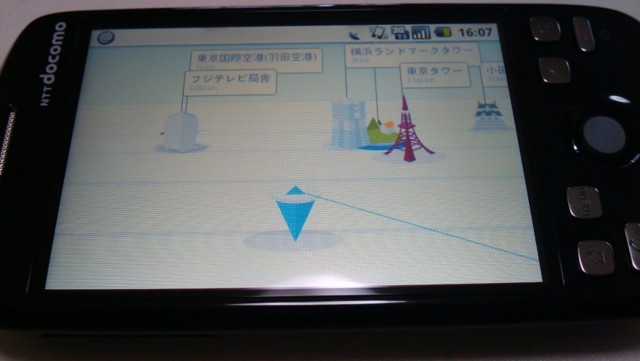
ランドマークモードにしたところ


f:id:bs-android:20090710174549j:image


ランドマークモードその2


f:id:bs-android:20090710174707j:image


星空モードにしたところ


f:id:bs-android:20090710174724j:image


水平測定モード


f:id:bs-android:20090710174803j:image


マーケットで見つけた日本語対応お天気ウィジェットを置いてみた


f:id:bs-android:20090710175023j:image


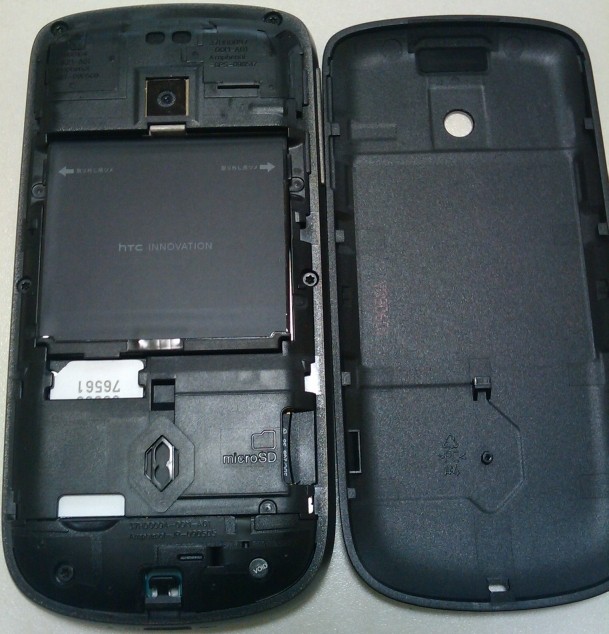
裏蓋を外したところ


f:id:bs-android:20090710175110j:image


電池の文字も日本語対応


はてなフォトライフへの画像アップロードがエラーが出るようになってしまったので、取り敢えず画像はここまで。


iモード.netを契約したかったのですが、ワンタイムパスワードを発行するのにスマートフォンでない通常のドコモ端末がないとパスワードが発行できずに使用できないと言われ、ドコモ端末を持っていないのであきらめました。


なんだか変な仕組みですね。。


HT-03A購入フォトレポート


f:id:bs-android:20090710174920j:image


本日が発売日の、日本で最初のAndroid機であるHT-03Aを購入してきました。


f:id:bs-android:20090710173802j:image


燦然と輝くdocomoの起動画面


f:id:bs-android:20090710173933j:image


起動直後のネットワークをつかんでいない状態


f:id:bs-android:20090710174021j:image


ドコモ網をつかんだ


f:id:bs-android:20090710174054j:image


見慣れた待ち受け画面


f:id:bs-android:20090710174146j:image


何故か2行表示される事業者名


f:id:bs-android:20090710174229j:image


プリセットのポケット羅針盤アプリが見える


f:id:bs-android:20090710174321j:image


ポケット羅針盤のコンパスを起動


f:id:bs-android:20090710174426j:image


ランドマークモードにしたところ


f:id:bs-android:20090710174549j:image


ランドマークモードその2


f:id:bs-android:20090710174707j:image


星空モードにしたところ


f:id:bs-android:20090710174724j:image


水平測定モード


f:id:bs-android:20090710174803j:image


マーケットで見つけた日本語対応お天気ウィジェットを置いてみた


f:id:bs-android:20090710175023j:image


裏蓋を外したところ


f:id:bs-android:20090710175110j:image


電池の文字も日本語対応


はてなフォトライフへの画像アップロードがエラーが出るようになってしまったので、取り敢えず画像はここまで。


iモード.netを契約したかったのですが、ワンタイムパスワードを発行するのにスマートフォンでない通常のドコモ端末がないとパスワードが発行できずに使用できないと言われ、ドコモ端末を持っていないのであきらめました。


なんだか変な仕組みですね。。


2009年7月9日木曜日


http://agilemedia.jp/blog/2009/06/79googledocomo_proht03atouchtr.html


7月9日(木)開催:”ケータイするGoogle”docomo PROシリーズ HT-03A Touch&Tryイベントのお知らせに当選しているので、本日参加してきます。


可能であれば、Twitterから写真を投稿していきたいと思います。


もし許可が出れば、AndroidのQikというアプリを使ってリアルタイム動画配信もしてみたいと思っています。


”ケータイするGoogle”docomo PROシリーズ HT-03A Touch&Tryイベントに参加してきます


http://agilemedia.jp/blog/2009/06/79googledocomo_proht03atouchtr.html


7月9日(木)開催:”ケータイするGoogle”docomo PROシリーズ HT-03A Touch&Tryイベントのお知らせに当選しているので、本日参加してきます。


可能であれば、Twitterから写真を投稿していきたいと思います。


もし許可が出れば、AndroidのQikというアプリを使ってリアルタイム動画配信もしてみたいと思っています。


日経 Linux (リナックス) 2009年 08月号 [雑誌]

日経 Linux (リナックス) 2009年 08月号 [雑誌]


●NTTドコモから日本初のAndroid機が提供開始へ,iPhoneとどっちがいい?


3ページの短い記事ですが、日経Linux 2009年8月号のAndroidの紹介記事を執筆しました。


執筆時点での海外のAndroid機器の情報もまとめています。


よろしければご覧くださいませ。


追記


日経Linux - 本誌補足情報に記載されている通り、一部記述ミスがありましたので、お詫びと訂正をいたします。


本文中と表1で,NTTドコモが提供するスマートフォンの製品名を「HTC-03A」としていますが,「HT-03A」の誤りです。また,米T-Mobile社が提供するAndroid搭載携帯電話は「HTC T-Mobile G1」としていますが「T-Mobile G1」の誤り,表2の中国Haier社の製品は「nnnnnnnnn」としていますが「H7」の誤りです。以上,お詫びして訂正いたします。


日経Linux 2009年8月号にAndroidの記事を書きました。


日経 Linux (リナックス) 2009年 08月号 [雑誌]

日経 Linux (リナックス) 2009年 08月号 [雑誌]


●NTTドコモから日本初のAndroid機が提供開始へ,iPhoneとどっちがいい?


3ページの短い記事ですが、日経Linux 2009年8月号のAndroidの紹介記事を執筆しました。


執筆時点での海外のAndroid機器の情報もまとめています。


よろしければご覧くださいませ。


追記


日経Linux - 本誌補足情報に記載されている通り、一部記述ミスがありましたので、お詫びと訂正をいたします。


本文中と表1で,NTTドコモが提供するスマートフォンの製品名を「HTC-03A」としていますが,「HT-03A」の誤りです。また,米T-Mobile社が提供するAndroid搭載携帯電話は「HTC T-Mobile G1」としていますが「T-Mobile G1」の誤り,表2の中国Haier社の製品は「nnnnnnnnn」としていますが「H7」の誤りです。以上,お詫びして訂正いたします。


2009/6/9のGoogle Developer Dayで配布されたGDDPhone上でQikを使用してライブ配信していました。


録画済の動画を貼っておきます。


f:id:bs-android:20090710024304j:image


f:id:bs-android:20090710024355j:image


f:id:bs-android:20090710024419j:image


f:id:bs-android:20090710024447j:image


f:id:bs-android:20090710024501j:image


f:id:bs-android:20090710024516j:image


f:id:bs-android:20090710024526j:image


f:id:bs-android:20090709191054j:image


f:id:bs-android:20090709202319j:image


f:id:bs-android:20090710032436j:image


f:id:bs-android:20090710032855j:image


f:id:bs-android:20090710032922j:image


f:id:bs-android:20090710032707j:image


”ケータイするGoogle”docomo PROシリーズ HT-03A Touch&Tryイベント


2009/6/9のGoogle Developer Dayで配布されたGDDPhone上でQikを使用してライブ配信していました。


録画済の動画を貼っておきます。


f:id:bs-android:20090710024304j:image


f:id:bs-android:20090710024355j:image


f:id:bs-android:20090710024419j:image


f:id:bs-android:20090710024447j:image


f:id:bs-android:20090710024501j:image


f:id:bs-android:20090710024516j:image


f:id:bs-android:20090710024526j:image


f:id:bs-android:20090709191054j:image


f:id:bs-android:20090709202319j:image


f:id:bs-android:20090710032436j:image


f:id:bs-android:20090710032855j:image


f:id:bs-android:20090710032922j:image


f:id:bs-android:20090710032707j:image


2009年7月8日水曜日


f:id:bs-android:20090707164602p:image


先日発表されたAndroidのNDK(Native Development Kit)のお陰でapkファイルにライブラリを同梱するためにソースコードをすべてダウンロードする必要がなくなった上に、Windowsだけでも作業できるようになり、開発がかなり楽になりました。


今回はNDKに付属しているhello-jniという単純なサンプルプロジェクトをWindows上でビルド、実行するまでの手順をまとめてみました。


準備


cygwinのダウンロード、インストール


  • ここからhttp://www.cygwin.com/cygwin-icon.gifのアイコンをクリックしてsetup.exeをダウンロードします。

  • setup.exeを実行すると以下のような画面になるので、「次へ(N)」を押して先に進みます。


f:id:bs-android:20090707131141g:image


  • さらに「次へ(N)」を押して先に進みます。


f:id:bs-android:20090707131332g:image


  • cygwinのrootディレクトリを変更する必要がなければ、何も変更せずに「次へ(N)」を押して先に進みます。


f:id:bs-android:20090707131437g:image


  • cygwinパッケージのディレクトリを変更する必要がなければ、何も変更せずに「次へ(N)」を押して先に進みます。


f:id:bs-android:20090707131556g:image


  • インターネット接続にProxyを設定していなければ「Direct Connection」、IEと同じ設定を使用する場合は「Use IE5 Settings」、Proxyを手動で設定する場合は「Use HTTP/FTP Proxy」を設定し、「次へ(N)」を押して先に進みます。


f:id:bs-android:20090707131634g:image


  • ダウンロード先を選んで「次へ(N)」を押して先に進みます。日本のドメインを選んだ方がスピードは速いです。また、ftpだと繋がらないことが多いので、httpのものを選んだほうが良いようです。


f:id:bs-android:20090707131848g:image


  • 以下のような画面がでるので、しばらく待ちます。


f:id:bs-android:20090707132444g:image


  • インストールするパッケージを選択する画面になります。


f:id:bs-android:20090707132531g:image


  • スクロールさせて、「Devel」の「+」ボタンを押してDevelのカテゴリのリストを展開します。


f:id:bs-android:20090707133945g:image


  • さらにスクロールし、gccのパッケージを選択(※赤丸のしるしの部分をクリック)します。自動的にgcc-coreなどにもチェックが入りますが、そのままにしておきます。


f:id:bs-android:20090707134133g:image


  • さらに下にスクロールし、makeのパッケージを選択(※赤丸のしるしの部分をクリック)します。同じく自動的に他のパッケージにもチェックが入りますが、そのままにしておきます。そして「次へ(N)」を押して先に進みます。


f:id:bs-android:20090707135430g:image


  • すると以下のような画面になるので、完了するまで待ちます。


f:id:bs-android:20090707135634g:image


  • この画面が出れば完了です。「完了」を押して終了します。


f:id:bs-android:20090707135721g:image


Windows環境変数の設定

デスクトップ上にできるhttp://www.cygwin.com/cygwin-icon.gifのアイコンから起動させると、WindowsのユーザーアカウントのディレクトリがHOMEディレクトリになり、Windows XPの場合はパスにスペースが含まれるため、後の作業がうまくいきません。


その為、環境変数「HOME」を設定して、あらかじめ任意のHOMEディレクトリを指定しておきます。


環境変数の設定方法


  • マイコンピュータのプロパティを開く


f:id:bs-android:20090707140338g:image


  • システムのプロパティ画面が出るので、「詳細設定」タブを選択します。


f:id:bs-android:20090707141333g:image


  • 詳細設定の画面で「環境変数」ボタンを押します。


f:id:bs-android:20090707141430g:image


  • 環境変数のユーザー環境変数の「新規」ボタンを押します。


f:id:bs-android:20090707141456g:image


  • 変数名に「HOME」、変数値に「/home/ユーザー名」(※ユーザー名部分は任意)を入力し、OKで抜けます。


f:id:bs-android:20090707141558g:image


これでWindows側の環境変数の設定は完了です。


デスクトップ上にできているhttp://www.cygwin.com/cygwin-icon.gifのアイコンから起動させると、


c:\cygwin\home\ユーザー名


ディレクトリが自動的に生成され、ここがHOMEディレクトリになります。


NDK1.5のダウンロード、インストール


  • ここからNDK1.5のandroid-ndk-1.5_r1-windows.zipをダウンロードします。


ダウンロードが終わったら、android-ndk-1.5_r1-windows.zipを先程自動生成された


c:\cygwin\home\ユーザー名


のディレクトリに展開します。


展開後に


c:\cygwin\home\ユーザー名\android-ndk-1.5_r1-windows


のようになるようにしてください。


c:\cygwin\home\ユーザー名\


に.bashrcファイルが自動生成されている筈なので、そのファイルの最後尾に


export ANDROID_NDK_ROOT=C:/cygwin/home/ユーザー名/android-ndk-1.5_r1-windows


を追加して保存します。


そして、再度、cygwinのシェルを起動させます。


cygwinシェル上で、


$ cd andoird-ndk-1.5_r1


としてNDKのディレクトリに移動し、


$ sh build/host-setup.sh


と入力します。


成功するとこのように出力されます。


$ sh build/host-setup.sh
Detecting host toolchain.

CC : compiler check ok (gcc)
LD : linker check ok (gcc)
CXX : C++ compiler check ok (g++)
Generate : out/host/config.mk
Toolchain : Checking for arm-eabi-4.2.1 prebuilt binaries

Host setup complete. Please read docs/OVERVIEW.TXT if you don't know what to do.


これでNDKのインストールは完了です。


hello-jniライブラリのビルド


NDKのappsディレクトリにhello-jniのサンプルアプリがあります。今回はこれをビルドしてみます。


cygwinシェルのandoird-ndk-1.5_r1ディレクトリで以下のようにコマンドを実行します。


$ make APP=hello-jni


成功すると以下のように出力されます。


$ make APP=hello-jni
Android NDK: Building for application 'hello-jni'
Compile thumb : hello-jni <= sources/samples/hello-jni/hello-jni.c
SharedLibrary : libhello-jni.so
Install : libhello-jni.so => apps/hello-jni/project/libs/armeabi


この段階ではライブラリファイルの生成しか行われず、apkファイルは作成されません。


apkファイルを作成する為に、今回はEclipseでhello-jniプロジェクトを取り込みます。


Eclipseにhello-jniプロジェクトを取り込む


  • Eclipseが起動している状態で、Ctrl+Nキーを押下して新規プロジェクト作成画面を開き、「Android Project」を選択して「Next」ボタンを押します。


f:id:bs-android:20090707160908g:image


  • 「Create project from existiong source」を選びます。


f:id:bs-android:20090707161300g:image


  • 「Browse」ボタンを押します。


f:id:bs-android:20090707161645g:image


  • NDKを解凍したディレクトリの下の「apps/hello-jni/project」を選択して「OK」ボタンを押します。


f:id:bs-android:20090707161722g:image


  • ソースコードがインポートされ、以下のような画面になるので、「Finish」ボタンを押します。


f:id:bs-android:20090707161836g:image


  • HelloJniプロジェクトが取り込まれたところ。libsの下にlibhello-jni.soファイルが含まれています。


f:id:bs-android:20090707161943g:image


ここからはいつも通り、普通のAndroidプロジェクトとして実行可能です。


もしライブラリ側のソースコード(~/android-ndk-1.5_r1/sources/samples/hello-jni/hello-jni.c)を更新した場合は、cygwinシェルから


$ make APP=hello-jni


を再度実行してライブラリファイルを更新した後、Eclipseの「Project Explorer」のHelloJniプロジェクトのルートを選択してF5キーを押下すると、ライブラリファイルが更新されたことが検知され、再コンパイルが走ります。


この手順を忘れると、apkファイルが再生成されないので注意が必要です。


Good luck!


AndroidのNDK 1.5でHelloJNIを動かす手順


f:id:bs-android:20090707164602p:image


先日発表されたAndroidのNDK(Native Development Kit)のお陰でapkファイルにライブラリを同梱するためにソースコードをすべてダウンロードする必要がなくなった上に、Windowsだけでも作業できるようになり、開発がかなり楽になりました。


今回はNDKに付属しているhello-jniという単純なサンプルプロジェクトをWindows上でビルド、実行するまでの手順をまとめてみました。


準備


cygwinのダウンロード、インストール


  • ここからhttp://www.cygwin.com/cygwin-icon.gifのアイコンをクリックしてsetup.exeをダウンロードします。

  • setup.exeを実行すると以下のような画面になるので、「次へ(N)」を押して先に進みます。


f:id:bs-android:20090707131141g:image


  • さらに「次へ(N)」を押して先に進みます。


f:id:bs-android:20090707131332g:image


  • cygwinのrootディレクトリを変更する必要がなければ、何も変更せずに「次へ(N)」を押して先に進みます。


f:id:bs-android:20090707131437g:image


  • cygwinパッケージのディレクトリを変更する必要がなければ、何も変更せずに「次へ(N)」を押して先に進みます。


f:id:bs-android:20090707131556g:image


  • インターネット接続にProxyを設定していなければ「Direct Connection」、IEと同じ設定を使用する場合は「Use IE5 Settings」、Proxyを手動で設定する場合は「Use HTTP/FTP Proxy」を設定し、「次へ(N)」を押して先に進みます。


f:id:bs-android:20090707131634g:image


  • ダウンロード先を選んで「次へ(N)」を押して先に進みます。日本のドメインを選んだ方がスピードは速いです。また、ftpだと繋がらないことが多いので、httpのものを選んだほうが良いようです。


f:id:bs-android:20090707131848g:image


  • 以下のような画面がでるので、しばらく待ちます。


f:id:bs-android:20090707132444g:image


  • インストールするパッケージを選択する画面になります。


f:id:bs-android:20090707132531g:image


  • スクロールさせて、「Devel」の「+」ボタンを押してDevelのカテゴリのリストを展開します。


f:id:bs-android:20090707133945g:image


  • さらにスクロールし、gccのパッケージを選択(※赤丸のしるしの部分をクリック)します。自動的にgcc-coreなどにもチェックが入りますが、そのままにしておきます。


f:id:bs-android:20090707134133g:image


  • さらに下にスクロールし、makeのパッケージを選択(※赤丸のしるしの部分をクリック)します。同じく自動的に他のパッケージにもチェックが入りますが、そのままにしておきます。そして「次へ(N)」を押して先に進みます。


f:id:bs-android:20090707135430g:image


  • すると以下のような画面になるので、完了するまで待ちます。


f:id:bs-android:20090707135634g:image


  • この画面が出れば完了です。「完了」を押して終了します。


f:id:bs-android:20090707135721g:image


Windows環境変数の設定

デスクトップ上にできるhttp://www.cygwin.com/cygwin-icon.gifのアイコンから起動させると、WindowsのユーザーアカウントのディレクトリがHOMEディレクトリになり、Windows XPの場合はパスにスペースが含まれるため、後の作業がうまくいきません。


その為、環境変数「HOME」を設定して、あらかじめ任意のHOMEディレクトリを指定しておきます。


環境変数の設定方法


  • マイコンピュータのプロパティを開く


f:id:bs-android:20090707140338g:image


  • システムのプロパティ画面が出るので、「詳細設定」タブを選択します。


f:id:bs-android:20090707141333g:image


  • 詳細設定の画面で「環境変数」ボタンを押します。


f:id:bs-android:20090707141430g:image


  • 環境変数のユーザー環境変数の「新規」ボタンを押します。


f:id:bs-android:20090707141456g:image


  • 変数名に「HOME」、変数値に「/home/ユーザー名」(※ユーザー名部分は任意)を入力し、OKで抜けます。


f:id:bs-android:20090707141558g:image


これでWindows側の環境変数の設定は完了です。


デスクトップ上にできているhttp://www.cygwin.com/cygwin-icon.gifのアイコンから起動させると、


c:\cygwin\home\ユーザー名


ディレクトリが自動的に生成され、ここがHOMEディレクトリになります。


NDK1.5のダウンロード、インストール


  • ここからNDK1.5のandroid-ndk-1.5_r1-windows.zipをダウンロードします。


ダウンロードが終わったら、android-ndk-1.5_r1-windows.zipを先程自動生成された


c:\cygwin\home\ユーザー名


のディレクトリに展開します。


展開後に


c:\cygwin\home\ユーザー名\android-ndk-1.5_r1-windows


のようになるようにしてください。


c:\cygwin\home\ユーザー名\


に.bashrcファイルが自動生成されている筈なので、そのファイルの最後尾に


export ANDROID_NDK_ROOT=C:/cygwin/home/ユーザー名/android-ndk-1.5_r1-windows


を追加して保存します。


そして、再度、cygwinのシェルを起動させます。


cygwinシェル上で、


$ cd andoird-ndk-1.5_r1


としてNDKのディレクトリに移動し、


$ sh build/host-setup.sh


と入力します。


成功するとこのように出力されます。


$ sh build/host-setup.sh
Detecting host toolchain.

CC : compiler check ok (gcc)
LD : linker check ok (gcc)
CXX : C++ compiler check ok (g++)
Generate : out/host/config.mk
Toolchain : Checking for arm-eabi-4.2.1 prebuilt binaries

Host setup complete. Please read docs/OVERVIEW.TXT if you don't know what to do.


これでNDKのインストールは完了です。


hello-jniライブラリのビルド


NDKのappsディレクトリにhello-jniのサンプルアプリがあります。今回はこれをビルドしてみます。


cygwinシェルのandoird-ndk-1.5_r1ディレクトリで以下のようにコマンドを実行します。


$ make APP=hello-jni


成功すると以下のように出力されます。


$ make APP=hello-jni
Android NDK: Building for application 'hello-jni'
Compile thumb : hello-jni <= sources/samples/hello-jni/hello-jni.c
SharedLibrary : libhello-jni.so
Install : libhello-jni.so => apps/hello-jni/project/libs/armeabi


この段階ではライブラリファイルの生成しか行われず、apkファイルは作成されません。


apkファイルを作成する為に、今回はEclipseでhello-jniプロジェクトを取り込みます。


Eclipseにhello-jniプロジェクトを取り込む


  • Eclipseが起動している状態で、Ctrl+Nキーを押下して新規プロジェクト作成画面を開き、「Android Project」を選択して「Next」ボタンを押します。


f:id:bs-android:20090707160908g:image


  • 「Create project from existiong source」を選びます。


f:id:bs-android:20090707161300g:image


  • 「Browse」ボタンを押します。


f:id:bs-android:20090707161645g:image


  • NDKを解凍したディレクトリの下の「apps/hello-jni/project」を選択して「OK」ボタンを押します。


f:id:bs-android:20090707161722g:image


  • ソースコードがインポートされ、以下のような画面になるので、「Finish」ボタンを押します。


f:id:bs-android:20090707161836g:image


  • HelloJniプロジェクトが取り込まれたところ。libsの下にlibhello-jni.soファイルが含まれています。


f:id:bs-android:20090707161943g:image


ここからはいつも通り、普通のAndroidプロジェクトとして実行可能です。


もしライブラリ側のソースコード(~/android-ndk-1.5_r1/sources/samples/hello-jni/hello-jni.c)を更新した場合は、cygwinシェルから


$ make APP=hello-jni


を再度実行してライブラリファイルを更新した後、Eclipseの「Project Explorer」のHelloJniプロジェクトのルートを選択してF5キーを押下すると、ライブラリファイルが更新されたことが検知され、再コンパイルが走ります。


この手順を忘れると、apkファイルが再生成されないので注意が必要です。


Good luck!


Related Posts Plugin for WordPress, Blogger...