2010年5月21日金曜日


f:id:bs-android:20100520090343j:image


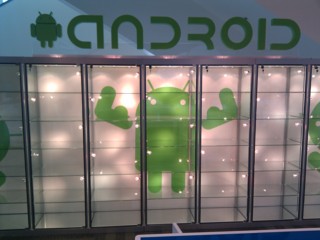
Google I/OのAndroid端末のショーケースに展示されている54機種全てを撮影しました。


画像がかなり多いので、こころして御覧下さい。


HTC
T-Mobile G1f:id:bs-android:20100520085220j:image
HTC Magicf:id:bs-android:20100520085421j:image
DROID Erisf:id:bs-android:20100520090021j:image
HTC Herof:id:bs-android:20100520085834j:image
HTC Tattoof:id:bs-android:20100520085958j:image
Nexus Onef:id:bs-android:20100520085923j:image
HTC EVO 4Gf:id:bs-android:20100520085248j:image
HTC Legendf:id:bs-android:20100520085455j:image
HTC Desiref:id:bs-android:20100520085039j:image
DROID Incrediblef:id:bs-android:20100520085719j:image


Motorola
Motorola CLIQ/Motorola DEXTf:id:bs-android:20100520085408j:image
Motorola CLIQ XT/Motorola DEXT XTf:id:bs-android:20100520085829j:image
DROIDf:id:bs-android:20100520085701j:image
Motorola BACKFLIPf:id:bs-android:20100520090148j:image
Motorola DEVOURf:id:bs-android:20100520085241j:image
MOTO XT800 ZHISHANGf:id:bs-android:20100520085131j:image
MOTOROIf:id:bs-android:20100520085450j:image


FIH(Foxconn International Holdings)
F902f:id:bs-android:20100520085255j:image
F903f:id:bs-android:20100520085710j:image
F910f:id:bs-android:20100520085550j:image
F911f:id:bs-android:20100520085847j:image
F913f:id:bs-android:20100520090037j:image
SA401f:id:bs-android:20100520085147j:image
SC402f:id:bs-android:20100520085204j:image


Samsung
Acclaim/SCH-R880f:id:bs-android:20100520085053j:image
Galaxy 3/GT-I5801f:id:bs-android:20100520085751j:image
Galaxy 5/GT-I5500f:id:bs-android:20100520085854j:image
Galaxy A/SHW-M100Sf:id:bs-android:20100520085916j:image
Galaxy Beam/GT-I8520f:id:bs-android:20100520085429j:image
Galaxy S/GT-I9000f:id:bs-android:20100520085650j:image


LG Electronics
GT540f:id:bs-android:20100520085237j:image
GW620f:id:bs-android:20100520085602j:image
VS740f:id:bs-android:20100520085929j:image


Sony Ericsson
Xperia X10f:id:bs-android:20100520085841j:image
Xperia X10 minif:id:bs-android:20100520085312j:image
Xperia X10 mini prof:id:bs-android:20100520090109j:image


Huawei
U8100f:id:bs-android:20100520085901j:image
U8110f:id:bs-android:20100520085357j:image
U8120f:id:bs-android:20100520085627j:image


Acer
beTouch E400f:id:bs-android:20100520085726j:image
Liquid ef:id:bs-android:20100520085302j:image
Liquid streamf:id:bs-android:20100520085911j:image


ZTE Corporation
ZTE-LINKf:id:bs-android:20100520085822j:image
ZTE-BLADEf:id:bs-android:20100520090118j:image
ZTE-SMOOTHf:id:bs-android:20100520085228j:image


SHARP
KDDI IS01f:id:bs-android:20100520085346j:image
NTT docomo SH-10Bf:id:bs-android:20100520085214j:image


Dell
Dell Aerof:id:bs-android:20100520085612j:image
Dell Streakf:id:bs-android:20100520085809j:image


TCT Mobile
Alcatel Mobilephones OT-980f:id:bs-android:20100520085620j:image


Philips
GoGear Connectf:id:bs-android:20100520085440j:image


Gamin-Asus
Garminfonef:id:bs-android:20100520085744j:image


Pantech
IM-600S Siriusf:id:bs-android:20100520085816j:image


Kyocera
Zio M6000f:id:bs-android:20100520085736j:image

これだけ並ぶと壮観ですね。


携帯電話の機種以外を含めるとさらに倍以上になると思います。


一体Androidは世界中で何機種出回っているのでしょうか?


この勢いはまだまだ続きそうです。


Google I/Oで展示されているAndroid端末の写真54連発!


f:id:bs-android:20100520090343j:image


Google I/OのAndroid端末のショーケースに展示されている54機種全てを撮影しました。


画像がかなり多いので、こころして御覧下さい。


HTC
T-Mobile G1f:id:bs-android:20100520085220j:image
HTC Magicf:id:bs-android:20100520085421j:image
DROID Erisf:id:bs-android:20100520090021j:image
HTC Herof:id:bs-android:20100520085834j:image
HTC Tattoof:id:bs-android:20100520085958j:image
Nexus Onef:id:bs-android:20100520085923j:image
HTC EVO 4Gf:id:bs-android:20100520085248j:image
HTC Legendf:id:bs-android:20100520085455j:image
HTC Desiref:id:bs-android:20100520085039j:image
DROID Incrediblef:id:bs-android:20100520085719j:image


Motorola
Motorola CLIQ/Motorola DEXTf:id:bs-android:20100520085408j:image
Motorola CLIQ XT/Motorola DEXT XTf:id:bs-android:20100520085829j:image
DROIDf:id:bs-android:20100520085701j:image
Motorola BACKFLIPf:id:bs-android:20100520090148j:image
Motorola DEVOURf:id:bs-android:20100520085241j:image
MOTO XT800 ZHISHANGf:id:bs-android:20100520085131j:image
MOTOROIf:id:bs-android:20100520085450j:image


FIH(Foxconn International Holdings)
F902f:id:bs-android:20100520085255j:image
F903f:id:bs-android:20100520085710j:image
F910f:id:bs-android:20100520085550j:image
F911f:id:bs-android:20100520085847j:image
F913f:id:bs-android:20100520090037j:image
SA401f:id:bs-android:20100520085147j:image
SC402f:id:bs-android:20100520085204j:image


Samsung
Acclaim/SCH-R880f:id:bs-android:20100520085053j:image
Galaxy 3/GT-I5801f:id:bs-android:20100520085751j:image
Galaxy 5/GT-I5500f:id:bs-android:20100520085854j:image
Galaxy A/SHW-M100Sf:id:bs-android:20100520085916j:image
Galaxy Beam/GT-I8520f:id:bs-android:20100520085429j:image
Galaxy S/GT-I9000f:id:bs-android:20100520085650j:image


LG Electronics
GT540f:id:bs-android:20100520085237j:image
GW620f:id:bs-android:20100520085602j:image
VS740f:id:bs-android:20100520085929j:image


Sony Ericsson
Xperia X10f:id:bs-android:20100520085841j:image
Xperia X10 minif:id:bs-android:20100520085312j:image
Xperia X10 mini prof:id:bs-android:20100520090109j:image


Huawei
U8100f:id:bs-android:20100520085901j:image
U8110f:id:bs-android:20100520085357j:image
U8120f:id:bs-android:20100520085627j:image


Acer
beTouch E400f:id:bs-android:20100520085726j:image
Liquid ef:id:bs-android:20100520085302j:image
Liquid streamf:id:bs-android:20100520085911j:image


ZTE Corporation
ZTE-LINKf:id:bs-android:20100520085822j:image
ZTE-BLADEf:id:bs-android:20100520090118j:image
ZTE-SMOOTHf:id:bs-android:20100520085228j:image


SHARP
KDDI IS01f:id:bs-android:20100520085346j:image
NTT docomo SH-10Bf:id:bs-android:20100520085214j:image


Dell
Dell Aerof:id:bs-android:20100520085612j:image
Dell Streakf:id:bs-android:20100520085809j:image


TCT Mobile
Alcatel Mobilephones OT-980f:id:bs-android:20100520085620j:image


Philips
GoGear Connectf:id:bs-android:20100520085440j:image


Gamin-Asus
Garminfonef:id:bs-android:20100520085744j:image


Pantech
IM-600S Siriusf:id:bs-android:20100520085816j:image


Kyocera
Zio M6000f:id:bs-android:20100520085736j:image

これだけ並ぶと壮観ですね。


携帯電話の機種以外を含めるとさらに倍以上になると思います。


一体Androidは世界中で何機種出回っているのでしょうか?


この勢いはまだまだ続きそうです。


2010年5月20日木曜日


EMMA Mobileとは


EMMA Mobileとは旧NECエレクトロニクス社から発売された、携帯機器向けマルチメディアプロセッサです。


EMMA Mobileは以下の種類があります。


  • 高機能化と低消費電力化を追求した1シリーズ


    • 1-D:MobileDDR SDRAM(512Mbit)をパッケージに内蔵しセットの小型化、外部RAMとの高速インタフェースの設計が不要でユーザの基板設計を容易とする。

    • 1-S:Mobile DDR SDRAMとの外部I/Fを持ち、大容量メモリを利用することで大規模なソフトウェアを実行できる。


  • HDコンテンツ再生とグラフィックス処理機能の高機能化と低消費電力化を追求したEVシリーズ


    • EV1:HDコンテンツ再生機能を搭載する基本機能版。

    • EV2:マルチコアCPUと3Dグラフィックスを搭載する高性能版。


今回はこのEMMA Mobile 1のHDK上でAndroidを動かす方法について説明します。


ルネサスエレクトロニクス社HPにスタートアップガイドがありますので、そちらを見て頂ければ確実なのですが全て英語で書かれています。


実行環境:


Ubuntu(64ビット上の8.04)


VMware上のUbuntuでも可


下準備:


作業用ディレクトリとして<SDK_WORK>という名前のディレクトリを作成します。(任意の名前で結構です)


EMMA Mobile 1 HDK付属のCDやルネサスエレクトロニクスのHPにあるEMMA Mobile 1用SDKファイルを<SDK_WORK>の下に作ったarchivesディレクトリにコピーして下さい。


/home/ユーザ/<SDK_WORK>/archives


f:id:bs-android:20100519144942j:image


1.ビルドの準備


Androidのビルド手順

ビルドに必要なパッケージをインストールして下さい。


# sudo apt-get install sun-java5-jdk
# sudo apt-get install flex bison gperf libsdl-dev libesd0-dev libwxgtk2.6-dev build-essential zip curl libncurses5-dev zlib1g-dev
# sudo ln -s /usr/lib32/libX11.so.6 /usr/lib32/libX11.so
# sudo apt-get install git-core gnupg


ソースファイル取得のためにrepoというgitのマネージャツールをダウンロードし、実行権限を与えます。


# mkdir bin
# curl http://android.git.kernel.org/repo >~/bin/repo
# chmod a+x ~/bin/repo


ここで~/binにパスを通すため一度ログアウトします。


ソースファイル取得用のディレクトリ「mydroid」を作成し、mydroidに移動してrepo環境を初期化します。


# mkdir mydroid
# cd mydroid
# repo init -u git://android.git.kernel.org/platform/manifest.git


名前やメールアドレスを聞かれますが、入力してもしなくても構いません。次に色分け表示するか聞かれるのでy/nお好きな方を選んで下さい。


初期化が終了すると次はソースファイルを取得し、makeコマンドを入力します。


# repo sync
# make


Android Open Sourceの取得


  • Androidの取得


<SDK_WORK>ディレクトリに移動し、mydroid-1.6r1ディレクトリを作りそこへ移動します。


# cd <SDK_WORK>
# mkdir mydroid-1.6r1
# cd mydroid-1.6r1


Androidを取得します。


# repo init -u git://android.git.kernel.org/platform/manifest.git -b android-1.6_r1
# repo sync


ここまでの作業を終わらせた段階での<SDK_WORK>ディレクトリの中は以下のようになります。


f:id:bs-android:20100519144943j:image


  • ALSAの取得


alsa-libの取得


# git clone git://android.git.kernel.org/platform/external/alsa-lib.git
# cd alsa-lib
# git checkout -b origin/donut 7d7fc0e490064bd5


alsa_soundの取得


# git clone git://android.git.kernel.org/platform/hardware/alsa_sound.git
# cd alsa_sound
# git checkout -b origin/donut 64ff6838637d2285


上記で得たファイルをそれぞれ以下の場所へ移動して下さい。


  • alsa-lib :<SDK_WORK>/mydroid-1.6r1/external


f:id:bs-android:20100519144944j:image


  • alsa_sound :<SDK_WORK>/mydroid-1.6r1/hardware


f:id:bs-android:20100519144945j:image


*ALSAのファイルが無いとAndroid file systemをビルドする時エラーが発生します。


2.ビルド手順


ブートローダー、ファイルシステム、カーネルのビルドの方法を説明します。


ブートローダーのビルド手順

(1)ビルドのために必要な環境をセット


カレント・ディレクトリ構成を前もって採用するために「set.sh」を修正して下さい。


# cp <SDK_WORK>/archives/set.sh .
# . ./set.sh


(2)SDKの中にある“EM1_android_bootloader.tar.gz”を展開


# cd <SDK_WORK>
# tar zxf archives/EM1_android_bootloader.tar.gz


“u-boot”ディレクトリの下にファイルが展開されます。


(3)“u-boot”ディレクトリに移動


# cd u-boot


(4)eMMCのためのbootloaderの構築


# make clobber
# make em1_emmc_config_dkit
# make


U-Bootの構築が完了すると、”u-boot”ディレクトリの中に”u-boot-emmc.bin”が出来ます。


Android File Systemのビルド手順

(1)Android File SystemをEMMA Mobile 1用に変更


SDKの中にある“change-1.6r1_YYMMDD.tar.gz”を展開します。(YYMMDDは日付情報)


# cd <SDK_WORK>
# tar zxf archives/change-1.6r1_YYMMDD.tar.gz


“change-YYMMDD”ディレクトリの下にファイルが展開されます。


“change-YYMMDD”ディレクトリの中身を<SDK_WORK>/mydroid-1.6r1にコピー・上書きします。


# tar cv -C ./change-YYMMDD . | tar xv -C ./mydroid-1.6r1


(2)EMMA Mobile 1 SDKのOMFライブラリを適用


“EM1_SDK_Android_OMF_Vxx_xx_xx_xx.tar.gz”を展開します。


# tar zxf archives/EM1_SDK_Android_OMF_Vxx_xx_xx_xx.tar.gz


“mydroid_omf”ディレクトリの下に展開されます。


“mydroid_omf”の中身を<SDK_WORK>/mydroid-1.6r1にコピー・上書きします。


# tar cv -C ./mydroid_omf . | tar xv -C ./mydroid-1.6r1


(3)ビルドを実行


”mydroid-1.6r1”ディレクトリに移動しAndroid File Systemを構築します。


# cd mydroid-1.6r1
# make


構築されると、以下の場所にFile Systemが作られます。


Mydroid-1.6r1/out/target/product/em1/


(4) File Systemのファイルを圧縮


# cd out/target/product/em1/
# tar zcf ~/tmp-fs.tar.gz system data root


圧縮ファイルの転送先として任意のディレクトを指定して下さい。上記の例ではユーザーホームディレクトリを指定しています。


Androidのカーネルの構築方法

(1)SDKの中の「mkimage」に実行属性を加える


# cp <SDK_WORK>/archives/mkimage <SDK_WORK>
# chmod +x <SDK_WORK>/mkimage
# export PATH=$PATH:<SDK_WORK>


(2)カーネルのソースコードの展開


# cd <SDK_WORK>
# tar zxf archives/kernel_2.6.29-tagnname.tar.gz


ファイルは”kernel”ディレクトリの下に展開されます。


“kernel”ディレクトリの下のファイルを<SDK_WORK>/mydroid-1.6r1にコピー・上書きします。


# tar cv ./kernel | tar xv -C ./mydroid-1.6r1


(3)カーネルをEMMA Mobile 1用に変更


SDKの中の”change-kernel-em1-YYMMDD.tar.gz”を展開します。(YYMMDDは日付データ)


# tar zxf archives/change-kernel-em1-YYMMDD.tar.gz


“change_linux_em1”の下にファイルは展開されます。


“change_linux_em1”ディレクトリの下にあるファイルを”mydroid-1.6r1/kernel”にコピー・上書きします。


# tar cv -C ./change_linux_em1 . | tar xv -C ./mydroid-1.6r1/kernel


(4)ビルドのために必要な環境をセット


カレント・ディレクトリ構成を前もって採用するために「set.sh」を修正して下さい。


# cp <SDK_WORK>/archives/set.sh .
# . ./set.sh


(5)カーネルコンフィギュレーションをコピー


カーネルソースディレクトリの下にある”dot.config_dkit”ファイルを”.config”にコピーします。


# cd <SDK_WORK>/mydroid-1.6r1/kernel
# cp dot.config-dkit .config


(6)ビルドを実行


“mydroid-1.6r1/kernel”に移動しカーネルを構築します。


# cd <SDK_WORK>/mydroid-1.6r1/kernel
# make


成功すると以下の場所にカーネルイメージ(uImage)が作られます。(*)


mydroid-1.6r1/kernel/arch/arm/boot/uImage


また、モジュールファイルは次の場所に作られます。


mydroid-1.6r1/kernel/arch/arm/mach-mp200/inter_dsp.ko


mydroid-1.6r1/kernel/drivers/avc/mp200_avc.ko


(*) もしuImageファイルが作成されなければ、以下を実行してもう一度(6)をして下さい。


# export PATH=$PATH:/home/ユーザ/<SDK_WORK>/


Android File Systemの作成

(1)ファイルシステム「tmp-fs.tar.gz」を抽出して、下記のように構成を変更して下さい。


# mkdir <SDK_WORK>/android-fs
# cd <SDK_WORK>/android-fs
# tar zxf ~/tmp-fs.tar.gz
# mv data root
# mv system root
# mv root/* ./
# rmdir root


(2)モジュールファイルを追加します


カーネルがカーネルなどの変更により再度構築されている場合は、ファイル以下にコピーしてください。また、モジュールを加える場合は、ファイルをコピーして下さい。


# cp ~/<SDK_WORK>/mydroid-1.6r1/kernel/arch/arm/mach-mp200/inter_dsp.ko lib/modules/
# cp ~/<SDK_WORK>/mydroid-1.6r1/kernel/drivers/avc/mp200_avc.ko lib/modules/


(3)属性変更


# chmod +r system/usr/keychars/*
# sudo chown -R 1001:1000 ./


(4)圧縮


# sudo tar zcf ../android-fs.tar.gz ./


3.実行方法


EMMA Mobile 1 HDKの中のeMMC-NANDへAndroidブートイメージユニット(ブートローダ、カーネル、Android File System)を書き込む方法、そしてAndroidを起動する方法を説明します。


ホストPCにコンソール画面を表示するためにHDKの”CON”コネクタにUSBケーブルを挿入し、ホストPCと接続して下さい。


ホストPCではターミナルソフトを使ってコンソール画面を見ます。TeraTerm等のソフトをインストールし、以下のように設定して下さい。


  • ボーレート:115200

  • Data:8bit

  • Parity:none

  • Stop Bit:1Bit

  • Flow Control:none


(1)eMMCを書き直すためのSDカードを作成


a)microSDカード(2Gバイト程度の容量)をFAT16でフォーマットします。


b)microSDカードへ「emmctools」ディレクトリーの下のファイルを格納します。(emmctoolsは付属CD等の中にあります)


f:id:bs-android:20100519144946j:image


(2)Androidブートイメージの格納


a)(1)によって作られた「emmc」に次のファイルを格納します。


  • u-boot-emmc.bin 以下の場所に作られたブートローダ


(/home/ユーザ/<SDK_WORK>/u-boot/u-boot-emmc.bin)


  • uImage 以下の場所に作られたカーネルイメージ


(/home/ユーザ/<SDK_WORK>/mydroid-1.6r1/kernel/arch/arm/boot/uImage)


  • android-fs.tar.gz 以下の場所に作られたAndroid File System


(/home/ユーザ/<SDK_WORK>)


SDカードの中は以下のような構成になります。


 SDカード:


  |


  |cramfs


  |install.sh


  |param.bin


  |sdboot.bin


  |uboot-sd.bin


  |uImage


  |


  ∟emmc


    uImage


    u-boot-emmc.bin


    android-fs.tar.gz


(3)書き直し


a)SDブートにセットするために、EMMA Mobile 1 HDKのディップスイッチ・DSW1(bootmode)をセットします。


"DSW1-1" : ON


"DSW1-2" : ON


"DSW1-3": OFF


"DSW1-4" : ON


b)HDKのスロットルにmicroSDカードを挿入し、HDKの電源を入れ、ホストPCにコンソール画面が表示されるようにします。


c)以下のようなメッセージが表示されればeMMCブート環境の構築が成功したことを意味します。


---------------------


- install complete! –


---------------------


Welcome to Wind River Linux


Please press Enter to activate this console.


d)HDKの電源を切り、microSDカードを取り出します。


(4)eMMCブートでAndroidをスタート


a)eMMCブートするために、EMMA Mobile 1 HDKのディップスイッチ・DSW1(bootmode)をセットします。


"DSW1-1" : ON


"DSW1-2" : ON


"DSW1-3" : ON


"DSW1-4" : OFF


b)HDKの電源を入れ、ホストPCにコンソール画面が表示されるようにします。


c)電源を入れて3秒以内にコンソール画面で何らかのキーを入力し、コンソールディスプレイからの入力を可能にして下さい。以下のコマンドを入力した後、HDKを再起動しSDKを再起動して下さい。


もし起動後3秒以内に何らかのキーを入力出来なければ、Linuxが起動しカーネルパニックを起こします。このような場合、HDKの”reset”スイッチを押しSDKを再起動して下さい。再起動後、再び3秒以内に何らかのキーを入力して下さい。


EM1# setenv ext3cmd setenv bootargs root=/dev/mmcblk0p3 noinitrd init=/init console=ttyS0,115200n8n SELINUX_INIT=no mem=32M@0x30000000 mem=32M@0x34000000 mem=32M@0x36000000 rw video=qfb: ip=none rootfstype=ext3 rootwait\;bootm 30007fc0
EM1# saveenv


このセッティングはAndroid File Systemをスタートさせるためです。このセッティングを一度行っていれば、このセッティングは毎回必要ではありません。初期設定に戻したい場合は、下記コマンドをタイプしてください。


EM1# setenv ext3cmd setenv bootargs root=/dev/mmcblk0p3 noinitrd init=/linuxrc console=ttyS0,115200n8n SELINUX_INIT=no mem=32M@0x30000000 mem=32M@0x34000000 mem=32M@0x36000000 rw video=qfb: ip=none rootfstype=ext3 rootwait\;bootm 30007fc0
EM1# saveenv


d)HDKの再起動


数秒後Androidが起動します。


以上でEMMA Mobile 1 HDK上でのAndroid構築は終了です。主にmake時にエラーが発生して困ったのですが、原因はPATHがきちんと通っていなかったせいなので、その点に注意すれば難しくないと思います。


補足:


EMMA Mobile 1 HDK上のキーとAndroidのキーは以下と一致します。


SW2:Volume Down


SW3:Up


SW4:Volume Up


SW6:right


SW7:select


SW8:left


SW9:Screen Off


SW10:down


SW12:Back


SW13:menu


by:おおき


EMMA Mobile 1 HDK 上でAndroidを動かす


EMMA Mobileとは


EMMA Mobileとは旧NECエレクトロニクス社から発売された、携帯機器向けマルチメディアプロセッサです。


EMMA Mobileは以下の種類があります。


  • 高機能化と低消費電力化を追求した1シリーズ


    • 1-D:MobileDDR SDRAM(512Mbit)をパッケージに内蔵しセットの小型化、外部RAMとの高速インタフェースの設計が不要でユーザの基板設計を容易とする。

    • 1-S:Mobile DDR SDRAMとの外部I/Fを持ち、大容量メモリを利用することで大規模なソフトウェアを実行できる。


  • HDコンテンツ再生とグラフィックス処理機能の高機能化と低消費電力化を追求したEVシリーズ


    • EV1:HDコンテンツ再生機能を搭載する基本機能版。

    • EV2:マルチコアCPUと3Dグラフィックスを搭載する高性能版。


今回はこのEMMA Mobile 1のHDK上でAndroidを動かす方法について説明します。


ルネサスエレクトロニクス社HPにスタートアップガイドがありますので、そちらを見て頂ければ確実なのですが全て英語で書かれています。


実行環境:


Ubuntu(64ビット上の8.04)


VMware上のUbuntuでも可


下準備:


作業用ディレクトリとして<SDK_WORK>という名前のディレクトリを作成します。(任意の名前で結構です)


EMMA Mobile 1 HDK付属のCDやルネサスエレクトロニクスのHPにあるEMMA Mobile 1用SDKファイルを<SDK_WORK>の下に作ったarchivesディレクトリにコピーして下さい。


/home/ユーザ/<SDK_WORK>/archives


f:id:bs-android:20100519144942j:image


1.ビルドの準備


Androidのビルド手順

ビルドに必要なパッケージをインストールして下さい。


# sudo apt-get install sun-java5-jdk
# sudo apt-get install flex bison gperf libsdl-dev libesd0-dev libwxgtk2.6-dev build-essential zip curl libncurses5-dev zlib1g-dev
# sudo ln -s /usr/lib32/libX11.so.6 /usr/lib32/libX11.so
# sudo apt-get install git-core gnupg


ソースファイル取得のためにrepoというgitのマネージャツールをダウンロードし、実行権限を与えます。


# mkdir bin
# curl http://android.git.kernel.org/repo >~/bin/repo
# chmod a+x ~/bin/repo


ここで~/binにパスを通すため一度ログアウトします。


ソースファイル取得用のディレクトリ「mydroid」を作成し、mydroidに移動してrepo環境を初期化します。


# mkdir mydroid
# cd mydroid
# repo init -u git://android.git.kernel.org/platform/manifest.git


名前やメールアドレスを聞かれますが、入力してもしなくても構いません。次に色分け表示するか聞かれるのでy/nお好きな方を選んで下さい。


初期化が終了すると次はソースファイルを取得し、makeコマンドを入力します。


# repo sync
# make


Android Open Sourceの取得


  • Androidの取得


<SDK_WORK>ディレクトリに移動し、mydroid-1.6r1ディレクトリを作りそこへ移動します。


# cd <SDK_WORK>
# mkdir mydroid-1.6r1
# cd mydroid-1.6r1


Androidを取得します。


# repo init -u git://android.git.kernel.org/platform/manifest.git -b android-1.6_r1
# repo sync


ここまでの作業を終わらせた段階での<SDK_WORK>ディレクトリの中は以下のようになります。


f:id:bs-android:20100519144943j:image


  • ALSAの取得


alsa-libの取得


# git clone git://android.git.kernel.org/platform/external/alsa-lib.git
# cd alsa-lib
# git checkout -b origin/donut 7d7fc0e490064bd5


alsa_soundの取得


# git clone git://android.git.kernel.org/platform/hardware/alsa_sound.git
# cd alsa_sound
# git checkout -b origin/donut 64ff6838637d2285


上記で得たファイルをそれぞれ以下の場所へ移動して下さい。


  • alsa-lib :<SDK_WORK>/mydroid-1.6r1/external


f:id:bs-android:20100519144944j:image


  • alsa_sound :<SDK_WORK>/mydroid-1.6r1/hardware


f:id:bs-android:20100519144945j:image


*ALSAのファイルが無いとAndroid file systemをビルドする時エラーが発生します。


2.ビルド手順


ブートローダー、ファイルシステム、カーネルのビルドの方法を説明します。


ブートローダーのビルド手順

(1)ビルドのために必要な環境をセット


カレント・ディレクトリ構成を前もって採用するために「set.sh」を修正して下さい。


# cp <SDK_WORK>/archives/set.sh .
# . ./set.sh


(2)SDKの中にある“EM1_android_bootloader.tar.gz”を展開


# cd <SDK_WORK>
# tar zxf archives/EM1_android_bootloader.tar.gz


“u-boot”ディレクトリの下にファイルが展開されます。


(3)“u-boot”ディレクトリに移動


# cd u-boot


(4)eMMCのためのbootloaderの構築


# make clobber
# make em1_emmc_config_dkit
# make


U-Bootの構築が完了すると、”u-boot”ディレクトリの中に”u-boot-emmc.bin”が出来ます。


Android File Systemのビルド手順

(1)Android File SystemをEMMA Mobile 1用に変更


SDKの中にある“change-1.6r1_YYMMDD.tar.gz”を展開します。(YYMMDDは日付情報)


# cd <SDK_WORK>
# tar zxf archives/change-1.6r1_YYMMDD.tar.gz


“change-YYMMDD”ディレクトリの下にファイルが展開されます。


“change-YYMMDD”ディレクトリの中身を<SDK_WORK>/mydroid-1.6r1にコピー・上書きします。


# tar cv -C ./change-YYMMDD . | tar xv -C ./mydroid-1.6r1


(2)EMMA Mobile 1 SDKのOMFライブラリを適用


“EM1_SDK_Android_OMF_Vxx_xx_xx_xx.tar.gz”を展開します。


# tar zxf archives/EM1_SDK_Android_OMF_Vxx_xx_xx_xx.tar.gz


“mydroid_omf”ディレクトリの下に展開されます。


“mydroid_omf”の中身を<SDK_WORK>/mydroid-1.6r1にコピー・上書きします。


# tar cv -C ./mydroid_omf . | tar xv -C ./mydroid-1.6r1


(3)ビルドを実行


”mydroid-1.6r1”ディレクトリに移動しAndroid File Systemを構築します。


# cd mydroid-1.6r1
# make


構築されると、以下の場所にFile Systemが作られます。


Mydroid-1.6r1/out/target/product/em1/


(4) File Systemのファイルを圧縮


# cd out/target/product/em1/
# tar zcf ~/tmp-fs.tar.gz system data root


圧縮ファイルの転送先として任意のディレクトを指定して下さい。上記の例ではユーザーホームディレクトリを指定しています。


Androidのカーネルの構築方法

(1)SDKの中の「mkimage」に実行属性を加える


# cp <SDK_WORK>/archives/mkimage <SDK_WORK>
# chmod +x <SDK_WORK>/mkimage
# export PATH=$PATH:<SDK_WORK>


(2)カーネルのソースコードの展開


# cd <SDK_WORK>
# tar zxf archives/kernel_2.6.29-tagnname.tar.gz


ファイルは”kernel”ディレクトリの下に展開されます。


“kernel”ディレクトリの下のファイルを<SDK_WORK>/mydroid-1.6r1にコピー・上書きします。


# tar cv ./kernel | tar xv -C ./mydroid-1.6r1


(3)カーネルをEMMA Mobile 1用に変更


SDKの中の”change-kernel-em1-YYMMDD.tar.gz”を展開します。(YYMMDDは日付データ)


# tar zxf archives/change-kernel-em1-YYMMDD.tar.gz


“change_linux_em1”の下にファイルは展開されます。


“change_linux_em1”ディレクトリの下にあるファイルを”mydroid-1.6r1/kernel”にコピー・上書きします。


# tar cv -C ./change_linux_em1 . | tar xv -C ./mydroid-1.6r1/kernel


(4)ビルドのために必要な環境をセット


カレント・ディレクトリ構成を前もって採用するために「set.sh」を修正して下さい。


# cp <SDK_WORK>/archives/set.sh .
# . ./set.sh


(5)カーネルコンフィギュレーションをコピー


カーネルソースディレクトリの下にある”dot.config_dkit”ファイルを”.config”にコピーします。


# cd <SDK_WORK>/mydroid-1.6r1/kernel
# cp dot.config-dkit .config


(6)ビルドを実行


“mydroid-1.6r1/kernel”に移動しカーネルを構築します。


# cd <SDK_WORK>/mydroid-1.6r1/kernel
# make


成功すると以下の場所にカーネルイメージ(uImage)が作られます。(*)


mydroid-1.6r1/kernel/arch/arm/boot/uImage


また、モジュールファイルは次の場所に作られます。


mydroid-1.6r1/kernel/arch/arm/mach-mp200/inter_dsp.ko


mydroid-1.6r1/kernel/drivers/avc/mp200_avc.ko


(*) もしuImageファイルが作成されなければ、以下を実行してもう一度(6)をして下さい。


# export PATH=$PATH:/home/ユーザ/<SDK_WORK>/


Android File Systemの作成

(1)ファイルシステム「tmp-fs.tar.gz」を抽出して、下記のように構成を変更して下さい。


# mkdir <SDK_WORK>/android-fs
# cd <SDK_WORK>/android-fs
# tar zxf ~/tmp-fs.tar.gz
# mv data root
# mv system root
# mv root/* ./
# rmdir root


(2)モジュールファイルを追加します


カーネルがカーネルなどの変更により再度構築されている場合は、ファイル以下にコピーしてください。また、モジュールを加える場合は、ファイルをコピーして下さい。


# cp ~/<SDK_WORK>/mydroid-1.6r1/kernel/arch/arm/mach-mp200/inter_dsp.ko lib/modules/
# cp ~/<SDK_WORK>/mydroid-1.6r1/kernel/drivers/avc/mp200_avc.ko lib/modules/


(3)属性変更


# chmod +r system/usr/keychars/*
# sudo chown -R 1001:1000 ./


(4)圧縮


# sudo tar zcf ../android-fs.tar.gz ./


3.実行方法


EMMA Mobile 1 HDKの中のeMMC-NANDへAndroidブートイメージユニット(ブートローダ、カーネル、Android File System)を書き込む方法、そしてAndroidを起動する方法を説明します。


ホストPCにコンソール画面を表示するためにHDKの”CON”コネクタにUSBケーブルを挿入し、ホストPCと接続して下さい。


ホストPCではターミナルソフトを使ってコンソール画面を見ます。TeraTerm等のソフトをインストールし、以下のように設定して下さい。


  • ボーレート:115200

  • Data:8bit

  • Parity:none

  • Stop Bit:1Bit

  • Flow Control:none


(1)eMMCを書き直すためのSDカードを作成


a)microSDカード(2Gバイト程度の容量)をFAT16でフォーマットします。


b)microSDカードへ「emmctools」ディレクトリーの下のファイルを格納します。(emmctoolsは付属CD等の中にあります)


f:id:bs-android:20100519144946j:image


(2)Androidブートイメージの格納


a)(1)によって作られた「emmc」に次のファイルを格納します。


  • u-boot-emmc.bin 以下の場所に作られたブートローダ


(/home/ユーザ/<SDK_WORK>/u-boot/u-boot-emmc.bin)


  • uImage 以下の場所に作られたカーネルイメージ


(/home/ユーザ/<SDK_WORK>/mydroid-1.6r1/kernel/arch/arm/boot/uImage)


  • android-fs.tar.gz 以下の場所に作られたAndroid File System


(/home/ユーザ/<SDK_WORK>)


SDカードの中は以下のような構成になります。


 SDカード:


  |


  |cramfs


  |install.sh


  |param.bin


  |sdboot.bin


  |uboot-sd.bin


  |uImage


  |


  ∟emmc


    uImage


    u-boot-emmc.bin


    android-fs.tar.gz


(3)書き直し


a)SDブートにセットするために、EMMA Mobile 1 HDKのディップスイッチ・DSW1(bootmode)をセットします。


"DSW1-1" : ON


"DSW1-2" : ON


"DSW1-3": OFF


"DSW1-4" : ON


b)HDKのスロットルにmicroSDカードを挿入し、HDKの電源を入れ、ホストPCにコンソール画面が表示されるようにします。


c)以下のようなメッセージが表示されればeMMCブート環境の構築が成功したことを意味します。


---------------------


- install complete! –


---------------------


Welcome to Wind River Linux


Please press Enter to activate this console.


d)HDKの電源を切り、microSDカードを取り出します。


(4)eMMCブートでAndroidをスタート


a)eMMCブートするために、EMMA Mobile 1 HDKのディップスイッチ・DSW1(bootmode)をセットします。


"DSW1-1" : ON


"DSW1-2" : ON


"DSW1-3" : ON


"DSW1-4" : OFF


b)HDKの電源を入れ、ホストPCにコンソール画面が表示されるようにします。


c)電源を入れて3秒以内にコンソール画面で何らかのキーを入力し、コンソールディスプレイからの入力を可能にして下さい。以下のコマンドを入力した後、HDKを再起動しSDKを再起動して下さい。


もし起動後3秒以内に何らかのキーを入力出来なければ、Linuxが起動しカーネルパニックを起こします。このような場合、HDKの”reset”スイッチを押しSDKを再起動して下さい。再起動後、再び3秒以内に何らかのキーを入力して下さい。


EM1# setenv ext3cmd setenv bootargs root=/dev/mmcblk0p3 noinitrd init=/init console=ttyS0,115200n8n SELINUX_INIT=no mem=32M@0x30000000 mem=32M@0x34000000 mem=32M@0x36000000 rw video=qfb: ip=none rootfstype=ext3 rootwait\;bootm 30007fc0
EM1# saveenv


このセッティングはAndroid File Systemをスタートさせるためです。このセッティングを一度行っていれば、このセッティングは毎回必要ではありません。初期設定に戻したい場合は、下記コマンドをタイプしてください。


EM1# setenv ext3cmd setenv bootargs root=/dev/mmcblk0p3 noinitrd init=/linuxrc console=ttyS0,115200n8n SELINUX_INIT=no mem=32M@0x30000000 mem=32M@0x34000000 mem=32M@0x36000000 rw video=qfb: ip=none rootfstype=ext3 rootwait\;bootm 30007fc0
EM1# saveenv


d)HDKの再起動


数秒後Androidが起動します。


以上でEMMA Mobile 1 HDK上でのAndroid構築は終了です。主にmake時にエラーが発生して困ったのですが、原因はPATHがきちんと通っていなかったせいなので、その点に注意すれば難しくないと思います。


補足:


EMMA Mobile 1 HDK上のキーとAndroidのキーは以下と一致します。


SW2:Volume Down


SW3:Up


SW4:Volume Up


SW6:right


SW7:select


SW8:left


SW9:Screen Off


SW10:down


SW12:Back


SW13:menu


by:おおき


2010年5月19日水曜日


f:id:bs-android:20100518134110j:image


Google I/Oを明日に控え、registrationが開始されました。


早速登録して、NexusOneとAndroidフィギュア、Tシャツをゲットしました。


f:id:bs-android:20100518141348j:image


TシャツにQRコードが埋め込まれてるのですが、残念ながらAndroid端末のQRコードリーダーで読み込めませんでした。


何かURLが書かれているのでしょうか?


f:id:bs-android:20100518141359j:image


会場はまだ明日の本番の準備をしている最中のようです。


世界中のAndroid端末を並べるショーケースが準備されていました。


f:id:bs-android:20100518134026j:image


陳列予定の端末のネームプレートが置いてあるのを発見。


f:id:bs-android:20100518133857j:image


IS-01の名前もあります。


f:id:bs-android:20100518133948j:image


力強いドロイド(仮称)くん


f:id:bs-android:20100518134051j:image


まだまだ準備中。


f:id:bs-android:20100518134056j:image


そして・・・


f:id:bs-android:20100518134416j:image


Google I/Oの前日開催のGoogle I/O Boot Campが始まりました。このBootCampは、Google I/Oの参加者の中でもいちはやく情報をキャッチできたひとだけ参加出来たイベントです。アナウンスがあってから三日も経たずに満席になってしまっていたイベントです。


現在、"Writing and Publishing Anroid Apps"に参加中。


f:id:bs-android:20100518134347j:image


会場は満席です。


f:id:bs-android:20100518140951j:image


それではAndroid Lab Sessionに行ってきます!!


ということでAndroid Labへ行ってきました。


f:id:bs-android:20100518145128j:image


こちらは席が少ないこともあってハミ出てます。


f:id:bs-android:20100518145228j:image


資料とソースコードはここからダウンロードできます。


f:id:bs-android:20100518150827j:image


基本的な内容だったのでちょっと残念。


夜のディナーまでしばし離脱します。


Google I/Oのregistration & Boot Camp開始!


f:id:bs-android:20100518134110j:image


Google I/Oを明日に控え、registrationが開始されました。


早速登録して、NexusOneとAndroidフィギュア、Tシャツをゲットしました。


f:id:bs-android:20100518141348j:image


TシャツにQRコードが埋め込まれてるのですが、残念ながらAndroid端末のQRコードリーダーで読み込めませんでした。


何かURLが書かれているのでしょうか?


f:id:bs-android:20100518141359j:image


会場はまだ明日の本番の準備をしている最中のようです。


世界中のAndroid端末を並べるショーケースが準備されていました。


f:id:bs-android:20100518134026j:image


陳列予定の端末のネームプレートが置いてあるのを発見。


f:id:bs-android:20100518133857j:image


IS-01の名前もあります。


f:id:bs-android:20100518133948j:image


力強いドロイド(仮称)くん


f:id:bs-android:20100518134051j:image


まだまだ準備中。


f:id:bs-android:20100518134056j:image


そして・・・


f:id:bs-android:20100518134416j:image


Google I/Oの前日開催のGoogle I/O Boot Campが始まりました。このBootCampは、Google I/Oの参加者の中でもいちはやく情報をキャッチできたひとだけ参加出来たイベントです。アナウンスがあってから三日も経たずに満席になってしまっていたイベントです。


現在、"Writing and Publishing Anroid Apps"に参加中。


f:id:bs-android:20100518134347j:image


会場は満席です。


f:id:bs-android:20100518140951j:image


それではAndroid Lab Sessionに行ってきます!!


ということでAndroid Labへ行ってきました。


f:id:bs-android:20100518145128j:image


こちらは席が少ないこともあってハミ出てます。


f:id:bs-android:20100518145228j:image


資料とソースコードはここからダウンロードできます。


f:id:bs-android:20100518150827j:image


基本的な内容だったのでちょっと残念。


夜のディナーまでしばし離脱します。


LogcatをAndroid端末上で見るツール LogcatViewer を公開します。


f:id:bs-android:20100519002400p:image f:id:bs-android:20100519002401p:image


LogcatViewerは、普段PC上でDDMSを使用して見るLogcatを、Androidの端末単体で


見ることが出来るツールです。


ダウンロードは こちら です。(ソースコードも含む)


apkファイルはbinディレクトリに格納されています。


ログを見るだけではなく、SDカードにテキスト形式で保存する事が出来ます。


サービス化&スレッド化をしているので、別アプリのLog収集や、PCが無い環境でのテスト・


デバッグ時に、端末のみでログの確認をしたい場合に使えるかと思います。


ソースも同梱していますので、ログ出力を行うフィルタをカスタマイズしてみるなど、


ご活用いただけますと幸いです。


使用方法


ボタン操作


保存SD保存ファイル名」テキストボックスで入力されたファイル名で、ログファイルを保存します。
更新最新のLogcatログを取得し、表示領域に反映させます。


リスト操作


リストクリッククリックしたリストのログ情報を、AlertDialogで表示します。

メニュー操作


ログ取得サービス開始ログ取得サービス開始します。
ログ取得サービス停止ログ取得サービス停止します。

ログの取得はサービス側で行うため、LogcatViewerアプリを完全に停止したい場合は、


ログ取得サービスを停止した上、アプリを終了してください。


更新ボタンを押下する毎に、その時点での最新のログが行末に追加されていきます。


なお、デバイス上でのログの確認がしやすいように、自動更新はあえてしていません。


保存・表示上限について


SDカード保存:30000行


表示:1000行


としています。


LogcatViewerService.java の定数の定義値を変更する事により、


保存・表示行数の増減が可能です。


LOGCAT_SAVE_MAXLINES - 保存行数


LOGCAT_DISP_MAXLINES - 表示行数


技術的なお話


350行程度のソースに、


・サービス制御

・スレッド

・synchronizedを使用した排他制御

・ListViewのシンプルな使用方法

・Android端末内のコマンド実行方法

・AlertDialogのシンプルな使用方法

等、色々と詰め込んでみました。


以下、簡単な解説です。


サービス制御

LogcatViewer画面(Activity)がバックグラウンド(Pause)状態になっても、継続して


ログ収集処理が行えるように、ログ収集部をサービス化しています。


スレッド

サービスから起動されるログ収集本体部をスレッドで実装しています。


synchronizedを使用した排他制御

スレッドを終了させるための割り込みを行うために使用しています。


ListViewのシンプルな使用方法

ログ表示を行うために、サービスからListで取得したログを、setListAdapterで


ListViewに設定しています。


Android端末内のコマンド実行方法

Android端末内 /system/bin に格納されているコマンドを java.lang.Runtimeを


利用して実行しています。


AlertDialogのシンプルな使用方法

リスト選択を行った場合のログの表示を行う際に、AlertDialog.Builderを


使用して簡潔に実装しています。


by 勉どろいどチーム いずみけんじ


LogcatをAndroid端末上で見るツール LogcatViewer


LogcatをAndroid端末上で見るツール LogcatViewer を公開します。


f:id:bs-android:20100519002400p:image f:id:bs-android:20100519002401p:image


LogcatViewerは、普段PC上でDDMSを使用して見るLogcatを、Androidの端末単体で


見ることが出来るツールです。


ダウンロードは こちら です。(ソースコードも含む)


apkファイルはbinディレクトリに格納されています。


ログを見るだけではなく、SDカードにテキスト形式で保存する事が出来ます。


サービス化&スレッド化をしているので、別アプリのLog収集や、PCが無い環境でのテスト・


デバッグ時に、端末のみでログの確認をしたい場合に使えるかと思います。


ソースも同梱していますので、ログ出力を行うフィルタをカスタマイズしてみるなど、


ご活用いただけますと幸いです。


使用方法


ボタン操作


保存SD保存ファイル名」テキストボックスで入力されたファイル名で、ログファイルを保存します。
更新最新のLogcatログを取得し、表示領域に反映させます。


リスト操作


リストクリッククリックしたリストのログ情報を、AlertDialogで表示します。

メニュー操作


ログ取得サービス開始ログ取得サービス開始します。
ログ取得サービス停止ログ取得サービス停止します。

ログの取得はサービス側で行うため、LogcatViewerアプリを完全に停止したい場合は、


ログ取得サービスを停止した上、アプリを終了してください。


更新ボタンを押下する毎に、その時点での最新のログが行末に追加されていきます。


なお、デバイス上でのログの確認がしやすいように、自動更新はあえてしていません。


保存・表示上限について


SDカード保存:30000行


表示:1000行


としています。


LogcatViewerService.java の定数の定義値を変更する事により、


保存・表示行数の増減が可能です。


LOGCAT_SAVE_MAXLINES - 保存行数


LOGCAT_DISP_MAXLINES - 表示行数


技術的なお話


350行程度のソースに、


・サービス制御

・スレッド

・synchronizedを使用した排他制御

・ListViewのシンプルな使用方法

・Android端末内のコマンド実行方法

・AlertDialogのシンプルな使用方法

等、色々と詰め込んでみました。


以下、簡単な解説です。


サービス制御

LogcatViewer画面(Activity)がバックグラウンド(Pause)状態になっても、継続して


ログ収集処理が行えるように、ログ収集部をサービス化しています。


スレッド

サービスから起動されるログ収集本体部をスレッドで実装しています。


synchronizedを使用した排他制御

スレッドを終了させるための割り込みを行うために使用しています。


ListViewのシンプルな使用方法

ログ表示を行うために、サービスからListで取得したログを、setListAdapterで


ListViewに設定しています。


Android端末内のコマンド実行方法

Android端末内 /system/bin に格納されているコマンドを java.lang.Runtimeを


利用して実行しています。


AlertDialogのシンプルな使用方法

リスト選択を行った場合のログの表示を行う際に、AlertDialog.Builderを


使用して簡潔に実装しています。


by 勉どろいどチーム いずみけんじ


2010年4月23日金曜日


f:id:bs-android:20090215001008p:image


2010/5/15(土)に大阪で7回目の日本Androidの会の関西支部の勉強会を開催します。


今回は初心者向けの内容はなく、マニアックな内容になっています。


ご興味のある方はふるってご参加くださいませ。


詳細は以下の通りです。


開催日時


  • 2010/5/15(土) 13:00-18:10


開催場所


大きな地図で見る


大阪府大阪市北区西天満2-6-8 堂島ビルヂング9F 会議室


地下鉄御堂筋線1番出口より北へ徒歩6分


JR東西線 北新地駅 南へ徒歩5分


内容


13:00~13:30 受付


13:30~14:00 「タイトル未定」


        日本Androidの会 女子部 日本コムシンク株式会社 日高 未紗子


14:00~14:30: 「タイトル未定」


        エモーションプラス EMOTIONPLUS 代表 原 秀樹


14:35~15:05 「タイトル未定」


        パナソニックAVCマルチメディアソフト株式会社 日高 正博


15:10~15:40 「ARにおける座標計算に関して」


        株式会社ブリリアントサービス 宅間 俊彦


15:45~16:15 「タイトル未定」


        NTTドコモ 先進技術研究所 神山 剛


16:20~16:50 「タイトル未定」


        有限会社シーリス 代表取締役 有山圭二


17:05~17:35 「PIAX系(仮)」


         大阪大学 情報科学研究科 寺西 裕一


17:40~18:10 「タイトル未定」


       発表者未定


       発表者募集中です。sugimoto4415あっとgmail.comまでご連絡ください。


※内容は更新される可能性があります。最新の情報はこちらで確認してください。


定員


30人


参加費


無料


申し込み


申し込みはこちら


現時点で1枠空いていますので、我こそは!という方はぜひ発表者でご参加お願いします!!


懇親会も予定しています。


濃い集まりになりそうですね。


第7回 日本Androidの会 関西支部 勉強会 マニアック編


f:id:bs-android:20090215001008p:image


2010/5/15(土)に大阪で7回目の日本Androidの会の関西支部の勉強会を開催します。


今回は初心者向けの内容はなく、マニアックな内容になっています。


ご興味のある方はふるってご参加くださいませ。


詳細は以下の通りです。


開催日時


  • 2010/5/15(土) 13:00-18:10


開催場所


大きな地図で見る


大阪府大阪市北区西天満2-6-8 堂島ビルヂング9F 会議室


地下鉄御堂筋線1番出口より北へ徒歩6分


JR東西線 北新地駅 南へ徒歩5分


内容


13:00~13:30 受付


13:30~14:00 「タイトル未定」


        日本Androidの会 女子部 日本コムシンク株式会社 日高 未紗子


14:00~14:30: 「タイトル未定」


        エモーションプラス EMOTIONPLUS 代表 原 秀樹


14:35~15:05 「タイトル未定」


        パナソニックAVCマルチメディアソフト株式会社 日高 正博


15:10~15:40 「ARにおける座標計算に関して」


        株式会社ブリリアントサービス 宅間 俊彦


15:45~16:15 「タイトル未定」


        NTTドコモ 先進技術研究所 神山 剛


16:20~16:50 「タイトル未定」


        有限会社シーリス 代表取締役 有山圭二


17:05~17:35 「PIAX系(仮)」


         大阪大学 情報科学研究科 寺西 裕一


17:40~18:10 「タイトル未定」


       発表者未定


       発表者募集中です。sugimoto4415あっとgmail.comまでご連絡ください。


※内容は更新される可能性があります。最新の情報はこちらで確認してください。


定員


30人


参加費


無料


申し込み


申し込みはこちら


現時点で1枠空いていますので、我こそは!という方はぜひ発表者でご参加お願いします!!


懇親会も予定しています。


濃い集まりになりそうですね。


2010年4月7日水曜日


f:id:bs-android:20100407234718p:image


日経BPさん主催のAndroidアプリケーション開発者に向けイベントの「Android Developers Forum in Osaka」が2010年4月24日(土)に開催されます。


以下詳細です。


開催日時


2010年4月24日(土)13:00-17:30


開催場所


〒530-0005 大阪府大阪市北区中之島2-2-2


TKP大阪淀屋橋カンファレンスセンター 大阪中之島ビルB1F (旧ニチメンビル)


大きな地図で見る


内容


13:00 - 13:05 Android Application Award 2010 Springの紹介

日経BP社 ITpro 菊池隆裕氏


13:05 - 13:20 Xperiaおよびドコモマーケットの紹介と開発者への期待

NTTドコモ スマートフォン事業推進室 アプリケーション企画 担当部長 山下哲也氏


13:20 - 13:35 日本Androidの会 関西支部、最新の活動

日本Androidの会 関西支部長 / ブリリアントサービス 代表取締役社長 杉本礼彦


13:35 - 13:50 Androidアプリへの期待とクアルコムの取り組み

クアルコムジャパン 代表取締役会長兼社長 山田純氏


14:00 - 14:50 Lightning Talks

発表希望者が、開発・企画中のアプリやサービスを各5分でプレゼンテーションします。


15:00 - 16:00 Androidパネル・ディスカッション

Androidアプリをベースとしたビジネスの可能性と課題などについて議論します。


パネリスト


クアルコムジャパン 代表取締役会長兼社長 山田純氏


日本Androidの会 関西支部長 / ブリリアントサービス 代表取締役社長 杉本礼彦


日本Androidの会 女子部 / 日本コムシンク 日高未紗子氏


NTTドコモ スマートフォン事業推進室 アプリケーション企画 担当部長 山下哲也氏


(司会はITpro 菊池隆裕氏)


16:10 - 17:30 開発FAQ&開発クリニック

「開発FAQ」では、Android開発に早くから取り組んでいるエンジニアたちが、開発で直面しがちな課題や、注意したいポイントを解説。


主催


日経BP社 ITpro, Android Application Award事務局, 日経BPセミナー事業センター


特別協賛


NTTドコモ


特別協力


ソニー・エリクソン・モバイルコミュニケーションズ, 日本Androidの会


定員


100人


参加費


無料


申し込み


申し込みはこちらから


ライトニングトークの申し込みも行っているようです。


詳しくは、こちらのページを確認して、ふるってご応募ください!


Android Developers Forum in Osakaが2010/4/24 開催


f:id:bs-android:20100407234718p:image


日経BPさん主催のAndroidアプリケーション開発者に向けイベントの「Android Developers Forum in Osaka」が2010年4月24日(土)に開催されます。


以下詳細です。


開催日時


2010年4月24日(土)13:00-17:30


開催場所


〒530-0005 大阪府大阪市北区中之島2-2-2


TKP大阪淀屋橋カンファレンスセンター 大阪中之島ビルB1F (旧ニチメンビル)


大きな地図で見る


内容


13:00 - 13:05 Android Application Award 2010 Springの紹介

日経BP社 ITpro 菊池隆裕氏


13:05 - 13:20 Xperiaおよびドコモマーケットの紹介と開発者への期待

NTTドコモ スマートフォン事業推進室 アプリケーション企画 担当部長 山下哲也氏


13:20 - 13:35 日本Androidの会 関西支部、最新の活動

日本Androidの会 関西支部長 / ブリリアントサービス 代表取締役社長 杉本礼彦


13:35 - 13:50 Androidアプリへの期待とクアルコムの取り組み

クアルコムジャパン 代表取締役会長兼社長 山田純氏


14:00 - 14:50 Lightning Talks

発表希望者が、開発・企画中のアプリやサービスを各5分でプレゼンテーションします。


15:00 - 16:00 Androidパネル・ディスカッション

Androidアプリをベースとしたビジネスの可能性と課題などについて議論します。


パネリスト


クアルコムジャパン 代表取締役会長兼社長 山田純氏


日本Androidの会 関西支部長 / ブリリアントサービス 代表取締役社長 杉本礼彦


日本Androidの会 女子部 / 日本コムシンク 日高未紗子氏


NTTドコモ スマートフォン事業推進室 アプリケーション企画 担当部長 山下哲也氏


(司会はITpro 菊池隆裕氏)


16:10 - 17:30 開発FAQ&開発クリニック

「開発FAQ」では、Android開発に早くから取り組んでいるエンジニアたちが、開発で直面しがちな課題や、注意したいポイントを解説。


主催


日経BP社 ITpro, Android Application Award事務局, 日経BPセミナー事業センター


特別協賛


NTTドコモ


特別協力


ソニー・エリクソン・モバイルコミュニケーションズ, 日本Androidの会


定員


100人


参加費


無料


申し込み


申し込みはこちらから


ライトニングトークの申し込みも行っているようです。


詳しくは、こちらのページを確認して、ふるってご応募ください!


Related Posts Plugin for WordPress, Blogger...